
年末調整のタイミング別操作手順
年末調整のタイミングは、[初期設定]の「年末調整時期」で、「給与年調」「賞与年調」「単独年調」の3種類から選べます。
年末調整計算の処理前に確認し、そのタイミングに合わせた操作手順を行ってください。
操作は、年末調整メニューから各処理メニューを選択して行います。
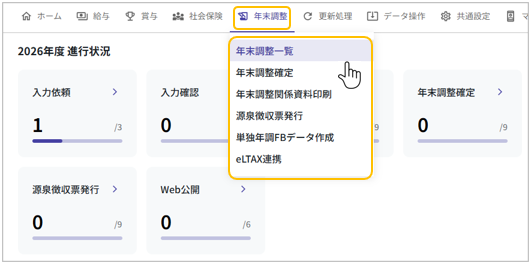
年末調整メニューをクリックすると、現在の処理対象年に対して、各進行状況(分子:処理済みの件数、分母:人事マスタで「年末調整計算:あり」になっている件数 ※入力依頼・入力確認は「年調データ回収:あり」、Web公開は「Web明細書発行:あり」になっている件数)が確認できます。
また、進行状況のボタンをクリックすると、対象の処理メニューが開きます。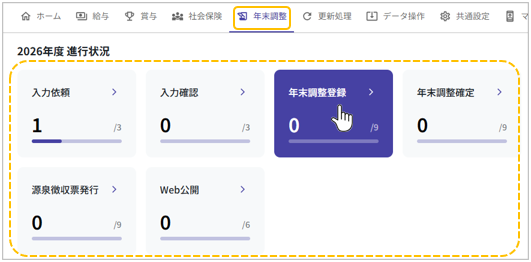
※「入力依頼」「入力確認」は、[初期設定]で「年調データ回収:使用する」を選択している場合に表示されます。
従業員への年調データ回収依頼方法については、「従業員へのデータ登録依頼メール送信」を参照してください。
「給与年調」で処理する場合の操作手順
| ① | 12月の給与計算 | 通常通りの給与計算処理を実行します。 ※このタイミングで出力する給与明細一覧表は、年末調整計算結果が反映されていません。 |
| ② | 年末調整データの登録 | 従業員から提出された各申告書等をもとに、年末調整データの登録をします。 従業員が直接入力し[完了]ボタンを押すと、依頼状況が「確認待」になります。「確認待」で表示されたら、入力内容に不備がないか給与担当者が確認します。 ※手順①と②は並行処理可能です。 ★年末調整データの登録方法は「年末調整データの登録」を確認してください。 |
| ③ | 年末調整データの登録内容確認 | [年末調整]→「年末調整一覧」→[年末調整データ一覧表]を使用し、登録内容に誤りがないか確認します。 ※給与や年調の修正を行う場合は、手順①または②に戻ります。 ★年末調整データ一覧表の出力方法は「年末調整データ一覧表」を確認してください。 |
| ④ | 年末調整計算の実行 | [年末調整]→「年末調整一覧」→[年末調整計算]を行います。 ※計算後に給与や年調の修正を行う場合は、[年末調整計算取消]を行い、手順①または②に戻ります。 ★年末調整計算・取消の方法は「年末調整計算」「年末調整計算取消」を確認してください。 |
| ⑤ | 年末調整計算結果の確認 | [年末調整]→「年末調整一覧」→[年末調整明細一覧表]、または「計算結果:確認」から[年末調整確認モニタ]を表示して確認します。 ※摘要を編集する場合は、[年末調整確認モニタ]を使用します。 ★年末調整結果の確認方法は「年末調整明細一覧表」「年末調整確認モニタ」を確認してください。 |
| ⑥ | 12月給与計算結果への反映確認 | [給与]→「勤怠登録一覧」→[給与明細一覧表]または「計算結果:確認」から[給与確認モニタ]を表示し、「年調差額」項目の反映を確認します。 |
| ⑦ | 給与確定の実行 | [給与]→「給与確定」を行います。 ※確定後に給与や年調の修正を行う場合は、[給与確定取消]→[年末調整計算取消]の順に取消を行い、手順①または②に戻ります。 ※[年末調整計算取消]を行うと、摘要の編集内容はリセットされます。 |
| ⑧ | 給与明細書やFBデータの出力 | 通常の給与計算と同様に、給与明細書の発行やFBデータの作成を行います。 |
| ⑨ | 年末調整確定の実行 | [年末調整]→「年末調整確定」を行います。 ※確定後に給与や年調の修正を行う場合は、[年末調整確定取消]→[給与確定取消]→[年末調整計算取消]の順に取消を行い、手順①または②に戻ります。 ※[年末調整計算取消]を行うと、摘要の編集内容はリセットされます。 ★年末調整確定・取消の方法は「年末調整確定」「年末調整確定取消」を確認してください。 |
| ⑩ | 年末調整関係資料の出力 | 源泉徴収票・総括表転記資料・給与支払報告書・法定調書合計表・年末調整結果通知書、賃金台帳等の出力を行います。 ★各種資料の出力方法は「源泉徴収票」「給与支払報告書(総括表転記資料/個人別明細書)」「法定調書合計表転記資料/源泉徴収票(税務署提出用)」「年末調整結果通知書」「賃金台帳(源泉徴収一覧)」を確認してください。 |
| ⑪ | 月次更新の実行 | 12月の処理が全て完了後、[更新処理]→「月次更新」を行います。 ※12月の月次更新を実行すると、前年には戻れません。 |
| ⑫ | 人事マスタに異動情報を反映 | [更新処理]→「人事マスタ異動情報反映」を行います。 ※年末調整データ登録で入力した翌年度分の情報に変更がある場合に、その内容を人事マスタに反映させます。 ★人事マスタへの異動情報を反映させる方法は、「人事マスタ異動情報反映」を確認してください。 |
「賞与年調」で処理する場合の操作手順
| ① | 12月の賞与計算 | 通常通りの賞与計算処理を実行します。 ※このタイミングで出力する賞与明細一覧表は、年末調整計算結果が反映されていません。 |
| ② | 年末調整データの登録 | 従業員から提出された各申告書等をもとに、年末調整データの登録をします。 従業員が直接入力し[完了]ボタンを押すと、依頼状況が「確認待」になります。「確認待」で表示されたら、入力内容に不備がないか給与担当者が確認します。 ※手順①と②は並行処理可能です。 ★年末調整データの登録方法は「年末調整データの登録」を確認してください。 |
| ③ | 年末調整データの登録内容確認 | [年末調整]→「年末調整一覧」→[年末調整データ一覧表]を使用し、登録内容に誤りがないか確認します。 ※賞与や年調の修正を行う場合は、手順①または②に戻ります。 ★年末調整データ一覧表の出力方法は「年末調整データ一覧表」を確認してください。 |
| ④ | 年末調整計算の実行 | [年末調整]→「年末調整一覧」→[年末調整計算]を行います。 ※計算後に賞与や年調の修正を行う場合は、[年末調整計算取消]を行い、手順①または②に戻ります。 ★年末調整計算・取消の方法は「年末調整計算」「年末調整計算取消」を確認してください。 |
| ⑤ | 年末調整計算結果の確認 | [年末調整]→「年末調整一覧」→[年末調整明細一覧表]、または「計算結果:確認」から[年末調整確認モニタ]を表示して確認します。 ※摘要を編集する場合は[年末調整確認モニタ]を使用します。[年末調整計算取消]を行うと、摘要の編集内容はリセットされます。 ★年末調整結果の確認方法は「年末調整明細一覧表」「年末調整確認モニタ」を確認してください。 |
| ⑥ | 12月賞与計算結果への反映確認 | [賞与]→「賞与一覧」→[賞与明細一覧表]または「計算結果:確認」から[賞与確認モニタ]を表示し、「年調差額」項目の反映を確認します。 |
| ⑦ | 賞与確定の実行 | [賞与]→「賞与確定」を行います。 ※確定後に賞与や年調の修正を行う場合は、[賞与確定取消]→[年末調整計算取消]の順に取消を行い、手順①または②に戻ります。 ※[年末調整計算取消]を行うと、摘要の編集内容はリセットされます。 |
| ⑧ | 賞与明細書やFBデータの出力 | 通常の賞与計算と同様に、賞与明細書の発行やFBデータの作成を行います。 |
| ⑨ | 年末調整確定の実行 | [年末調整]→「年末調整確定」を行います。 ※確定後に賞与や年調の修正を行う場合は、[年末調整確定取消]→[賞与確定取消]→[年末調整計算取消]の順に取消を行い、手順①または②に戻ります。 ※[年末調整計算取消]を行うと、摘要の編集内容はリセットされます。 ★年末調整確定・取消の方法は「年末調整確定」「年末調整確定取消」を確認してください。 |
| ⑩ | 年末調整関係資料の出力 | 源泉徴収票・総括表転記資料・給与支払報告書・法定調書合計表・年末調整結果通知書、賃金台帳等の出力を行います。 ★各種資料の出力方法は「源泉徴収票」「給与支払報告書(総括表転記資料/個人別明細書)」「法定調書合計表転記資料/源泉徴収票(税務署提出用)」「年末調整結果通知書」「賃金台帳(源泉徴収一覧)」を確認してください。 |
| ⑪ | 月次更新の実行 | 12月の処理が全て完了後、[更新処理]→「月次更新」を行います。 ※12月の月次更新を実行すると、前年には戻れません。 |
| ⑫ | 人事マスタに異動情報を反映 | [更新処理]→「人事マスタ異動情報反映」を行います。 ※年末調整データ登録で入力した翌年度分の情報に変更がある場合に、その内容を人事マスタに反映させます。 ★人事マスタへの異動情報を反映させる方法は、「人事マスタ異動情報反映」を確認してください。 |
「単独年調」で処理する場合の操作手順
| ① | 12月の給与・賞与計算 | 年内の給与および賞与処理を完了させておきます。 ※給与確定・賞与確定が終わっていることを確認します。 |
| ② | 年末調整データの登録 | 従業員から提出された各申告書等をもとに、年末調整データの登録をします。 従業員が直接入力し[完了]ボタンを押すと、依頼状況が「確認待」になります。「確認待」で表示されたら、入力内容に不備がないか給与担当者が確認します。 ★年末調整データの登録方法は「年末調整データの登録」を確認してください。 |
| ③ | 年末調整データの登録内容確認 | [年末調整]→「年末調整一覧」→[年末調整データ一覧表]を使用し、登録内容に誤りがないか確認します。 ★年末調整データ一覧表の出力方法は「年末調整データ一覧表」を確認してください。 |
| ④ | 年末調整計算の実行 | [年末調整]→「年末調整一覧」→[年末調整計算]を行います。 ※計算後に年調の修正を行う場合は、[年末調整計算取消]を行い、手順②に戻ります。 ★年末調整計算・取消の方法は「年末調整計算」「年末調整計算取消」を確認してください。 |
| ⑤ | 年末調整計算結果の確認 | [年末調整]→「年末調整一覧」→[年末調整明細一覧表]、または「計算結果:確認」から[年末調整確認モニタ]を表示して確認します。 ※摘要を編集する場合は[年末調整確認モニタ]を使用します。[年末調整計算取消]を行うと、摘要の編集内容はリセットされます。 ★年末調整結果の確認方法は「年末調整明細一覧表」「年末調整確認モニタ」を確認してください。 |
| ⑥ | 年末調整確定の実行 | [年末調整]→「年末調整確定」を行います。 ※確定後に年調の修正を行う場合は、[年末調整確定取消]→[年末調整計算取消]の順に取消を行い、手順②に戻ります。 ※[年末調整計算取消]を行うと、摘要の編集内容はリセットされます。 ★年末調整確定・取消の方法は「年末調整確定」「年末調整確定取消」を確認してください。 |
| ⑦ | 年末調整関係資料の出力 | 源泉徴収票・総括表転記資料・給与支払報告書・法定調書合計表・年末調整結果通知書、賃金台帳等の出力を行います。 ★各種資料の出力方法は「源泉徴収票」「給与支払報告書(総括表転記資料/個人別明細書)」「法定調書合計表転記資料/源泉徴収票(税務署提出用)」「年末調整結果通知書」「賃金台帳(源泉徴収一覧)」を確認してください。 |
| ⑧ | 単独年調FBデータ作成 | [年末調整]→「単独年調FBデータ作成」を使用し、単独年調の処理結果からFBデータを作成します。 ★FBデータの出力方法は「単独年調FBデータ作成」を確認してください。 |
| ⑨ | 月次更新の実行 | 12月の処理が全て完了後、[更新処理]→「月次更新」を行います。 ※12月の月次更新を実行すると、前年には戻れません。 |
| ⑩ | 人事マスタに異動情報を反映 | [更新処理]→「人事マスタ異動情報反映」を行います。 ※年末調整データ登録で入力した翌年度分の情報に変更がある場合に、その内容を人事マスタに反映させます。 ★人事マスタへの異動情報を反映させる方法は、「人事マスタ異動情報反映」を確認してください。 |