データエクスポートの出力レイアウト設定
データエクスポートでは、スマカル給与に登録されたデータや計算結果のCSVファイル出力ができます。
ここではデータエクスポート時の事前作業として必要な、「出力レイアウト設定」の操作を説明します。
出力レイアウト設定の作成
データエクスポートを行うには、エクスポートデータ毎に出力レイアウト設定の作成が必要です。
新規登録・コピー・編集・削除、それぞれの方法を説明します。
※各説明例は、全て「エクスポートデータ選択:人事マスタ」の表示になっています。
新規登録方法
出力レイアウト設定の、新規登録方法を説明します。
※エクスポートデータ毎に、最大100件まで登録できます。
①データ操作メニューから[データエクスポート]を開きます。
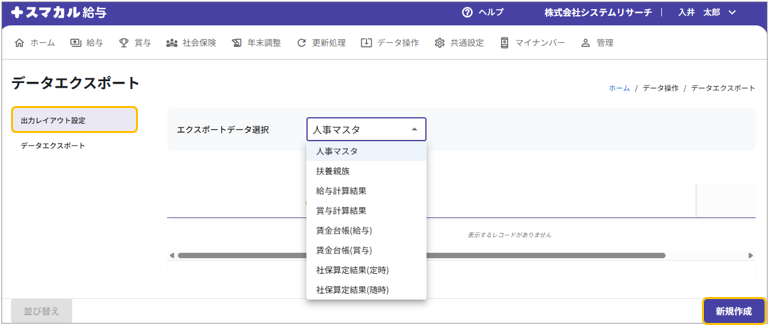
②「出力レイアウト設定」タブの「エクスポートデータ選択」で対象データを選択し、[新規作成]をクリックします。
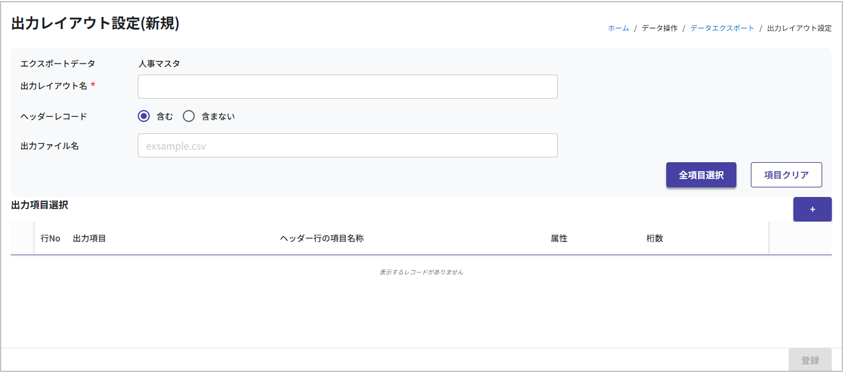
③「出力レイアウト設定(新規)」を、後述の項目一覧を参考に設定します。
項目名とボタンの説明
★・・・必須項目
| 項目名・ボタン名 | 内容 | |
| エクスポートデータ | 選択したエクスポートデータが表示されます。 | |
| 出力レイアウト名 ★ | エクスポート処理時の「出力レイアウト選択」に表示される名称を入力します。 ※エクスポートデータ単位で、同一名称の登録はできません。 |
|
| ヘッダーレコード | 作成されるCSVファイルの一行目に、「ヘッダー行の項目名称」を付けるかどうかを指定します。 | |
| 出力ファイル名 | エクスポートで作成されるCSVファイルの名称を入力します。 ※拡張子「.csv」が必要です。 |
|
 |
エクスポートデータの全項目が、出力項目選択にセットされます。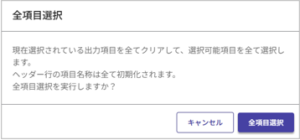 ※既に選択された出力項目がある場合、その項目のクリア後に全項目がセットされます。 |
|
 |
出力項目選択にセットされている項目を全てクリアします。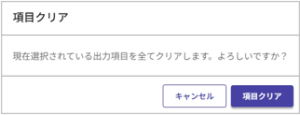 |
|
| 出力項目選択 |  |
出力項目選択の最下行に、新規行を追加します。 |
| 行No | 出力項目選択にセットされている行番号が表示されます。 | |
| 出力項目 | 出力したい項目を指定します。 | |
| ヘッダー行の項目名称 | 「ヘッダーレコード:含む」の時に出力される項目名称が表示されます。 ※初期表示は出力項目で指定した項目名称ですが、変更も可能です。 |
|
| 属性 | 指定した出力項目の属性(文字・数字・日付等)が表示されます。 | |
| 桁数 | 指定した出力項目の最大桁数(形式)が表示されます。 | |
 |
出力項目選択の対象行を削除します。 | |
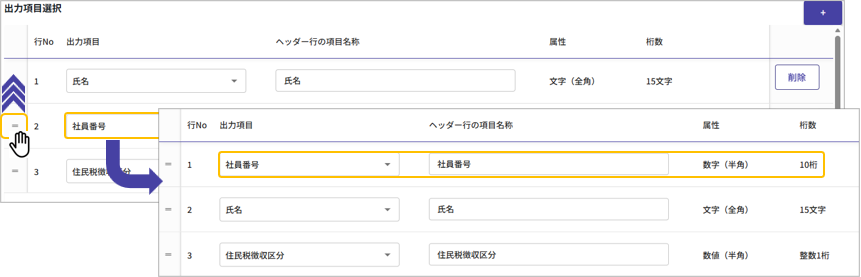
<出力項目の並び替え>
出力項目選択左端の「=」をドラッグ&ドロップで上下に動かすと並び替えができます。
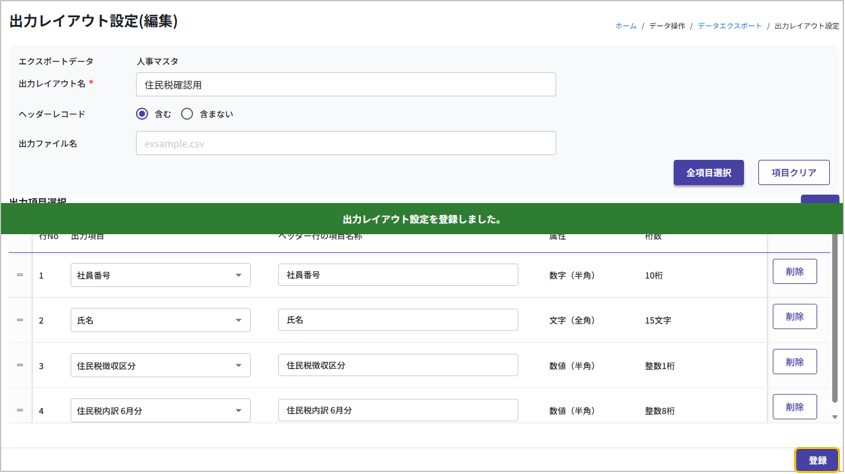
③各項目の設定後に[登録]をクリックし、「出力レイアウト設定を登録しました。」と表示されたら、ブラウザのタブを閉じます。
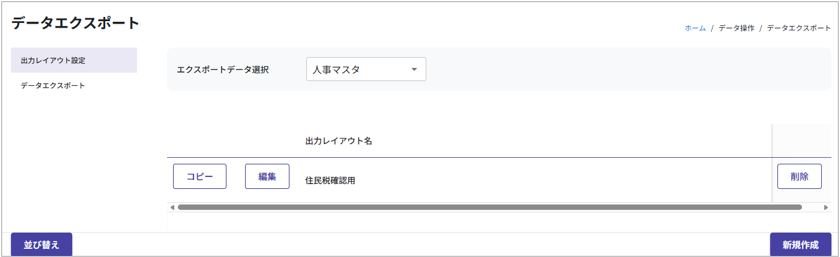
④データ操作メニューの[データエクスポート]に、登録済みの一覧に表示されたことを確認します。
コピー方法
作成済みの出力レイアウト設定をコピーして、別の出力レイアウト名で登録する方法を説明します。
①データ操作メニューから[データエクスポート]を開きます。
②「出力レイアウト設定」タブの「エクスポートデータ選択」で対象データを選択します。
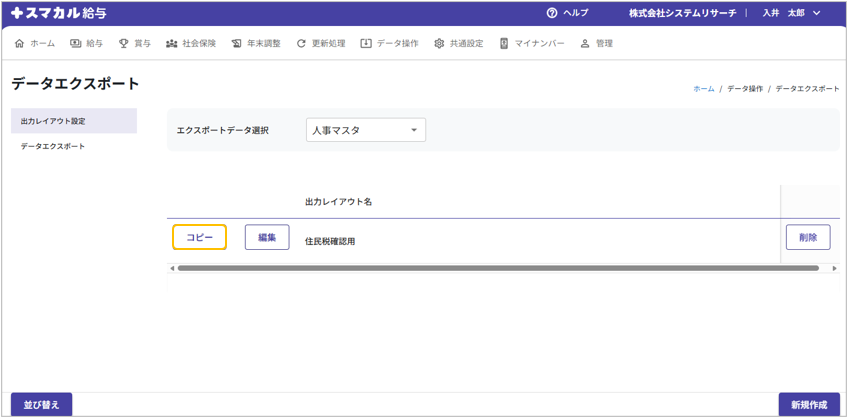
③登録済みの一覧から、コピーしたい出力レイアウト名の左端にある[コピー]をクリックします。
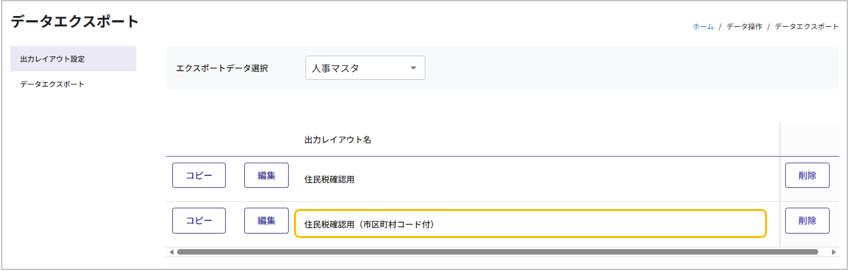
④コピー元と同じ内容が設定された「出力レイアウト設定(新規)」が表示されます。「項目名とボタンの説明」を参考に変更箇所を反映し[登録]をクリックします。
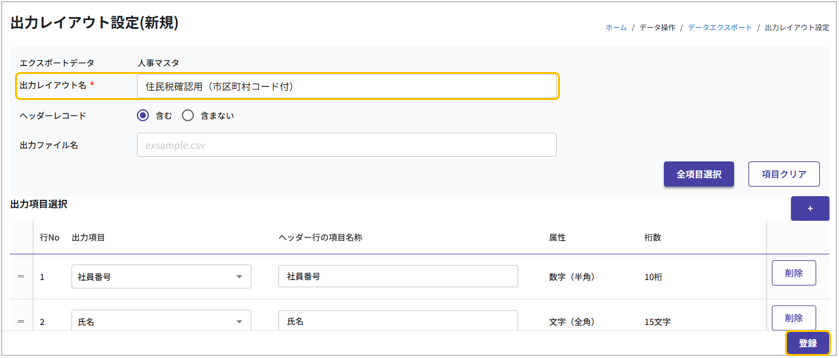 ※出力レイアウト名の初期表示は、コピー元と同様の名称ですが、同一名称での登録はできません。必ず変更してください。
⑤ブラウザのタブを閉じ、データ操作メニューの[データエクスポート]の登録済みの一覧に追加表示されたことを確認します。
編集方法
作成済みの出力レイアウト設定の編集方法を説明します。
①データ操作メニューから[データエクスポート]を開きます。
②「出力レイアウト設定」タブの「エクスポートデータ選択」で対象データを選択します。
③登録済みの一覧から、変更したい出力レイアウト名の左にある[編集]をクリックします。
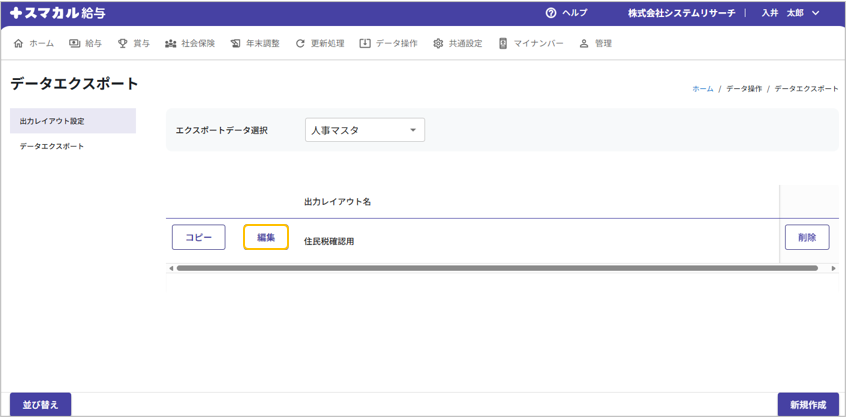
④「出力レイアウト設定(編集)」が表示されます。「項目名とボタンの説明」を参考に変更して[登録]をクリックすると、上書き保存されます。
削除方法
作成済みの出力レイアウト設定の削除方法を説明します。
①データ操作メニューから[データエクスポート]を開きます。
②「出力レイアウト設定」タブの「エクスポートデータ選択」で対象データを選択します。
③登録済みの一覧から、削除したい出力レイアウト名の右端にある[削除]をクリックします。
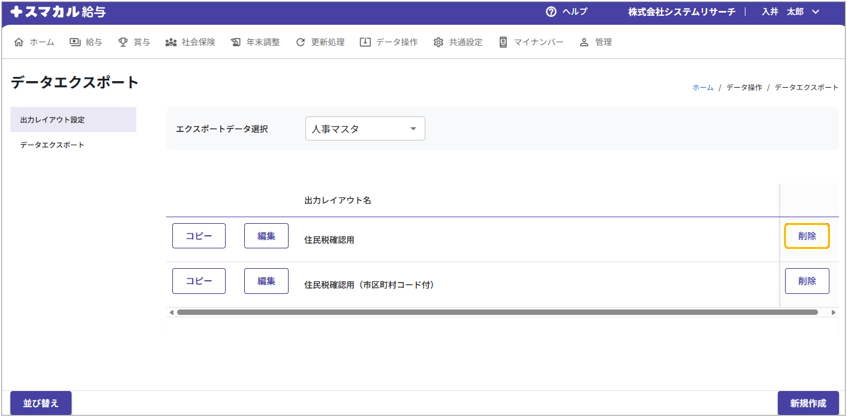
④削除確認画面が表示されるので、選択した出力レイアウト名に誤りがないことを確認して[削除]をクリックします。
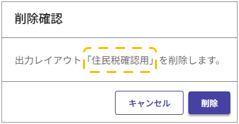
⑤登録済みの一覧から、削除した出力レイアウト名が消えていることを確認します。
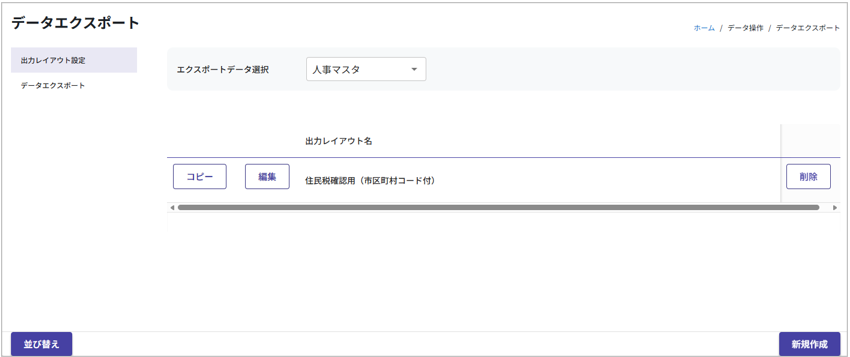
出力レイアウト設定の並び替え
作成した出力レイアウト名の並び替え方法を説明します。
①データ操作メニューから[データエクスポート]を開きます。
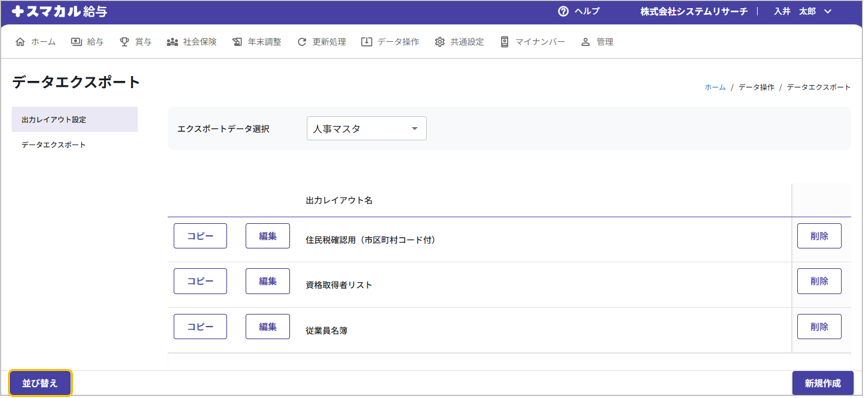
②「出力レイアウト設定」タブの「エクスポートデータ選択」で対象データを選択し、[並び替え]をクリックします。
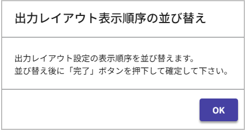
③並び替え実施の確認画面で[OK]をクリックします。
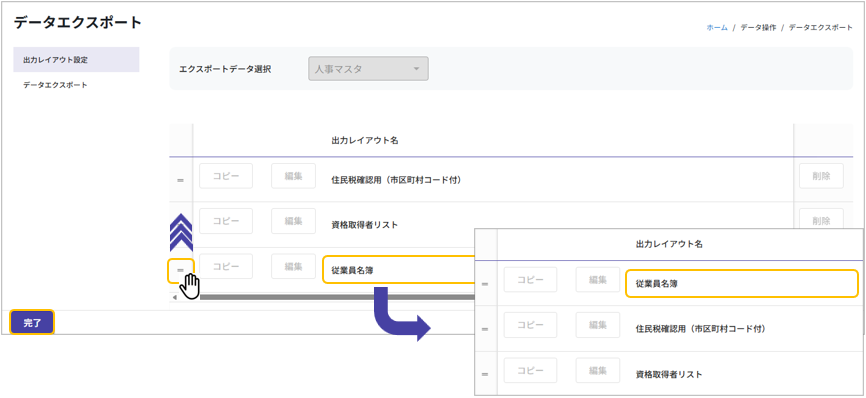
④出力レイアウト名左端の「=」をドラッグ&ドロップで上下に動かして並び替え後、最後に[完了]をクリックします。