年末調整データ登録の入力と従業員への依頼メール送信、登録データの一覧表確認方法を説明します。
※年末調整データ登録の入力や依頼メールの送信を行う前に、途中入社した従業員の前職情報入力が必要な場合は、人事マスタで「中途入社:○」の設定になっているか確認してください。処理が進んだ後で設定を変更しても、中途情報の入力はできません。後から設定を変更した場合は、登録したデータを削除して、新たに登録を開始する必要があります。
※従業員に直接年末調整データの登録を行ってもらう場合は、事前に初期設定で「年調データ回収:使用する」、かつ該当従業員の人事マスタで「年調データ回収:あり」の設定になっているか確認してください。
対象従業員の検索
①年末調整メニューから[年末調整一覧]を開きます。
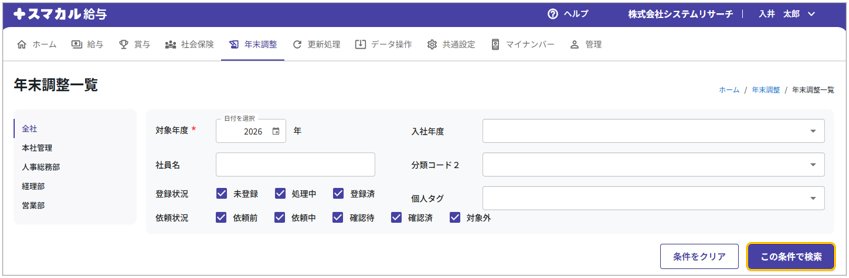
②年末調整処理を行う所属を選択し、項目一覧を参考に条件を設定後[この条件で検索]をクリックします。
※各項目間は、全てANDで検索されます。複数指定可能な項目内は、OR検索になります。
★…必須項目
| 項目名 |
内容 |
| 対象年度 ★ |
処理を行う対象年を指定します。 |
| 社員名 |
対象の従業員名を指定します。
入力した社員名を、部分一致で検索します。 |
| 登録状況 |
検索対象に含める登録状況をチェックします。
未登録:年末調整データが何も登録されていない
処理中:年末調整データ登録途中(従業員への依頼メール送信済み、かつ年末調整データ登録「完了」待ち、または給与担当者側の「一時保存」状態)
登録済:年末調整データ登録済み(従業員の登録内容の確認含め「完了」状態) |
| 依頼状況 |
検索対象に含める依頼状況をチェックします。
依頼前:従業員への依頼メール送信前
依頼中:従業員へ依頼メール送信済み(従業員の入力中状態)
確認待:従業員が登録した年末調整データの確認前(従業員の登録が「完了」した状態)
確認済:従業員が登録した年末調整データの確認済み(給与担当者も「完了」した状態)
対象外:従業員の年末調整データ登録対象外(人事マスタが「年調データ回収:なし」※依頼状況列の表示は「-」) |
分類コード1/分類コード2
※分類マスタで登録した「分類マスタ名」を表示 |
分類マスタで登録した分類名を指定します。複数指定可能です。 |
| 個人タグ |
個人タグマスタで登録した個人タグ名称を指定します。複数指定可能です。 |
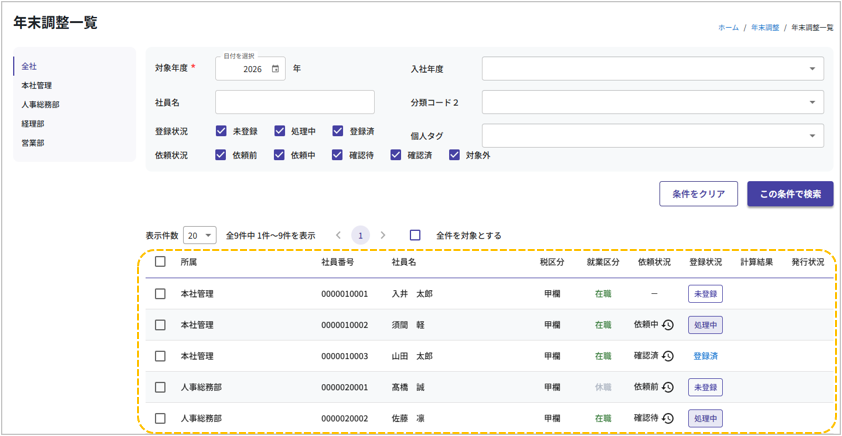
③検索結果が表示されます。
| 項目名 |
内容 |
| 税区分 |
人事マスタの「税区分」が表示されます。 |
| 就業区分 |
人事マスタの「就業区分」が表示されます。 |
| 依頼状況 |
従業員の年末調整データ登録依頼状況が表示されます。
- :従業員側の年末調整データ登録対象外(人事マスタが「年調データ回収:なし」)
依頼前:従業員への依頼メール送信前
依頼中:従業員へ依頼メール送信済み(従業員の入力中状態)
確認待:従業員が登録した年末調整データの確認前(従業員の登録が「完了」した状態)
確認済:従業員が登録した年末調整データの確認済み(給与担当者も「完了」した状態)
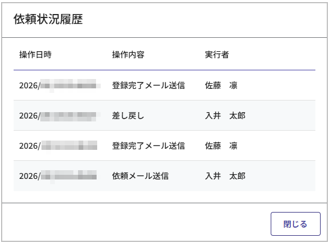
※従業員行の「○○○  」をクリックすると、「依頼状況履歴」が確認できます。
|
| 登録状況 |
検索対象に含める登録状況をチェックします。
未登録:年末調整データが何も登録されていない
処理中:年末調整データ登録途中(従業員への依頼メール送信済み、かつ年末調整データ登録「完了」待ち、または給与担当者側の「一時保存」状態)
登録済:年末調整データ登録済み(従業員の登録内容の確認含め「完了」状態) |
| 計算結果 |
年末調整計算実行済みの場合[確認]と表示され、クリックすることで[年末調整確認モニタ]を開くことができます。 |
| 発行状況 |
源泉徴収票の発行状況が表示されます。
空白:源泉徴収票は未発行
発行済:源泉徴収票のファイル出力済み
公開済:源泉徴収票のWeb公開済み |
従業員へのデータ登録依頼メール送信
人事マスタで「年調データ回収:あり」になっている従業員に、登録依頼のメールを送信します。
①年末調整メニューから[年末調整一覧]を開きます。
②従業員の検索後、直接年末調整データの登録を依頼する従業員にチェックを付けて、[依頼メール送信]をクリックします。
※送信の対象となるのは、依頼状況列が[依頼前]または[依頼中]の従業員のみです。
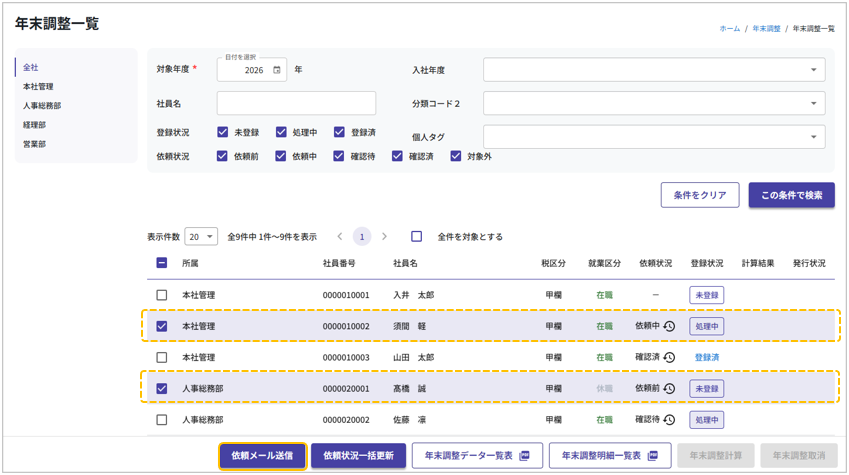
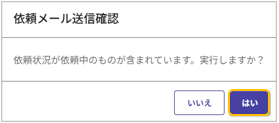
選択した従業員に[依頼中]が含まれている場合は、確認メッセージが表示されます。
[依頼中]の従業員も含めて送信する場合は[はい]を、送信対象者を確認する場合は[いいえ]をクリックして対象従業員の見直しをします。
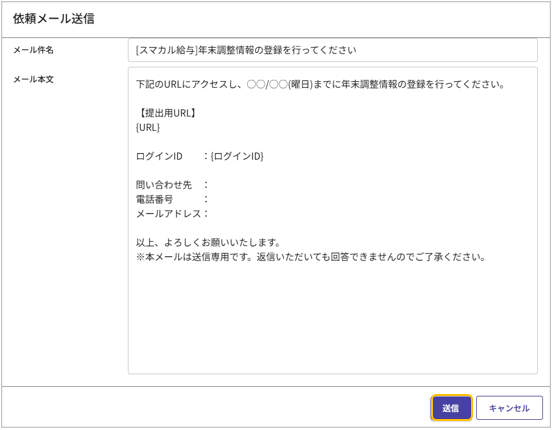
③[メールテンプレートマスタ]に登録されている、「年末調整入力依頼」の件名と本文のテンプレートが表示されます。
④[送信]をクリックすると、対象従業員宛にメールが送信されます。メールの件名や本文は直接修正可能ですが、修正した内容は保存されません。
[キャンセル]をクリックすると、従業員の選択に戻ります。
⑤[依頼前]の従業員にメールを送信すると表示は[依頼中]に変わりますが、[依頼中]の従業員へ再送した場合の表示は変わりません。再送の情報は、[依頼中]をクリックして「依頼状況履歴」の表示で確認します。
年末調整データの登録
①年末調整メニューから[年末調整一覧]を開きます。
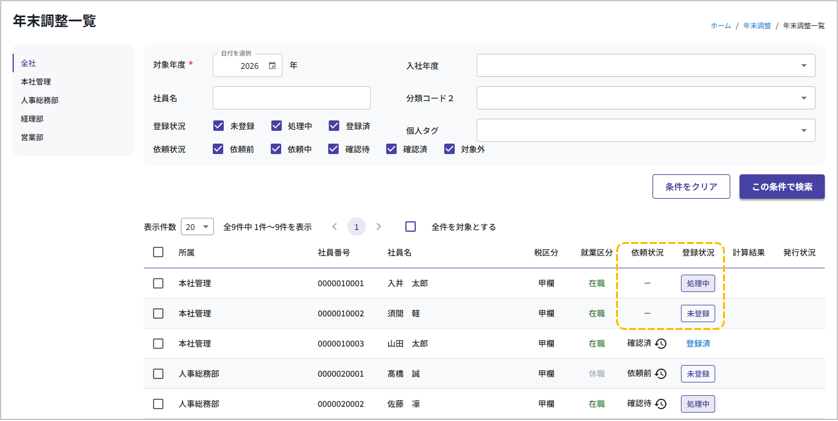
②従業員の検索後、依頼状況列が「-」で表示される従業員の、登録状況[未登録]または[処理中]をクリックします。
※従業員が入力する表示「依頼前」「依頼中」の従業員は、クリックしても登録できません。
③給与担当者の年末調整データ登録は、1.提出する申告書の選択 ⇒ 2.本人情報の確認 ⇒ 3.配偶者・扶養親族情報の確認 ⇒ 4.保険料控除の入力 ⇒ 5.住宅借入金等特別控除の入力 ⇒ 6.その他(調整額の入力) ⇒ 7.入力内容の確認 の順に処理します。
※提出する申告書の選択内容によって、入力不要な処理画面は表示されません。
※[処理中]の従業員を選択した場合は、前回一時保存した処理画面から再開されます。
※源泉徴収票の摘要欄へ任意文字を印字する場合は、年末調整計算の実行後「年末調整確認モニタ」から入力します。
~共通操作~
・該当処理画面の入力後[次へ]をクリックすると、次の処理画面が表示されます。
※[次へ]をクリックして進める処理の順番は変更できません。
・元の画面に戻る場合は[前へ]をクリックするか、戻りたい処理画面タイトルをクリックします。

・入力途中で処理を中断する場合は、[一時保存]をクリックします(登録状況は「処理中」になります)。
・[次へ]をクリックした処理画面も[一時保存]されます。
・[○○○を追加する]で表示された入力項目は、[削除]をクリックすると消せます。
・ マークをクリックすると、項目や選択肢の内容が確認できます。
1.提出する申告書の選択
「申告書選択」の画面で提出する申告書にチェックを付けて、[次へ]をクリックします。
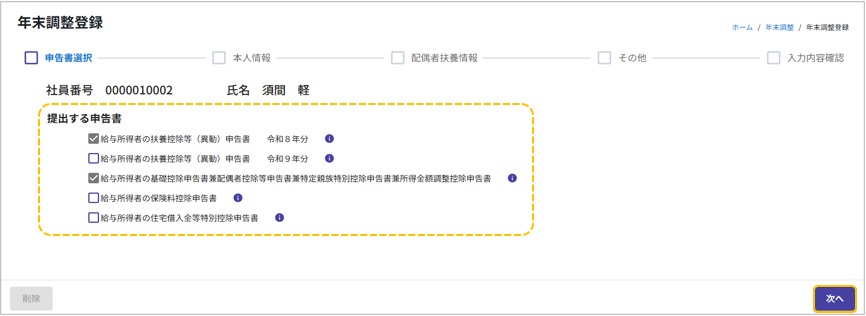
各申告書の内容は下記表で確認します。
| 申告書名 |
内容 |
給与所得者の扶養控除等(異動)申告書
令和○年分 ※本年度分 |
本年度の所得税・扶養控除・障害者控除等の計算を正しく行うため、本人および扶養親族情報の確認をします。
※必須確認項目のため、チェックが付いた状態で表示されます。 |
給与所得者の扶養控除等(異動)申告書
令和□年分 ※翌年度分 |
翌年度の所得税・扶養控除・障害者控除等の計算を正しく行うため、本人および扶養親族情報を修正します。
※翌年度の情報が本年度の申告内容から変わる場合は、チェックを付けて内容を修正します。 |
| 給与所得者の基礎控除申告書兼配偶者控除等申告書兼特定親族特別控除申告書兼所得金額調整控除申告書 |
本年度の年末調整計算で、各控除を受けるための申告内容を入力します。
※必須確認項目のため、チェックが付いた状態で表示されます。 |
| 給与所得者の保険料控除申告書 |
本年度の年末調整計算で、生命保険や地震保険、その他社会保険料等の控除を受けるための申告内容を入力します。
※申告内容がある場合は、チェックを付けます。
※スマカル給与を使って前年度の年末調整計算を行っている場合は、チェックが付いた状態で表示されます。 |
| 給与所得者の住宅借入金等特別控除申告書 |
本年度の年末調整計算で、住宅ローン控除(住宅借入金等特別控除)を受ける場合に、申告書の内容を入力します。
※スマカル給与を使って前年度の年末調整計算を行っている場合は、チェックが付いた状態で表示されます。 |
↑「年末調整データの登録」に移動
2.本人情報の確認
「本人情報」の画面で本人情報の内容の確認と入力をし、[次へ]をクリックします。
-本年度-
「氏名」~「世帯主の氏名」と「障害者区分」~「災害者区分」に、人事マスタの登録情報が引用表示されるので、内容に誤りがないか確認します。表示された内容に誤りがある場合は、「本年度中の異動:該当する」を選択すると修正できます。
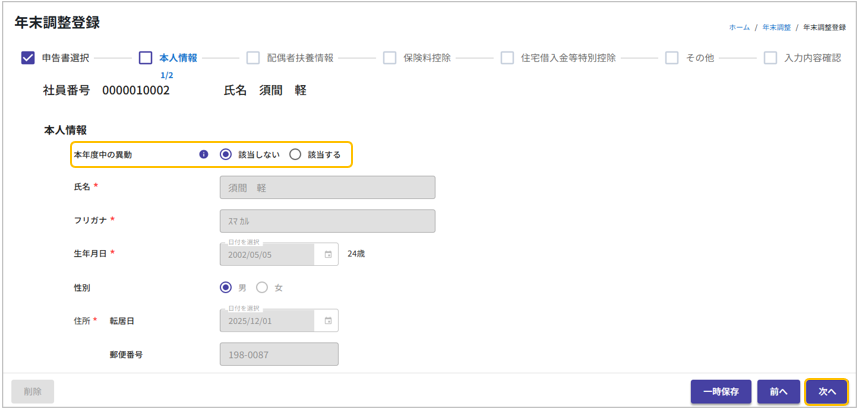
★…必須項目
| 項目名 |
内容 |
|
氏名 ★
|
人事マスタの登録内容が表示されます。
※姓と名の間に、全角スペースが必要です。
※スペースを含めて、15文字までの入力が可能です。 |
| フリガナ ★ |
人事マスタの登録内容が表示されます。
※英数かな・カナの全角文字は、自動的に半角になります。
※姓と名の間に、半角スペースが必要です。
※スペースを含めて、30文字までの入力が可能です。 |
| 生年月日 ★ |
人事マスタの登録内容が表示されます。
※西暦で入力します。入力後、年齢が自動表示されます。 |
| 性別 |
人事マスタの登録内容が表示されます。
○男 ○女 |
| 住所 ★ |
人事マスタの登録内容が表示されます。 |
| 世帯主とあなたの続柄 |
初期値は「本人」と表示されます。
※年末調整計算には使用されません、情報としての登録です。 |
| 世帯主の氏名 |
初期値は人事マスタの氏名が表示されます。
※年末調整計算には使用されません、情報としての登録です。 |
| 給与収入 |
表示時点の賃金台帳および計算結果から、給与収入見積額が表示されます。 |
| 給与所得 |
「給与収入」から計算された給与に対する所得金額が表示されます。 |
| 給与以外の所得 |
従業員より提出された「◆給与所得者の基礎控除申告書◆」の「(2)給与所得以外の所得の合計額」がある場合に入力します。 |
本年度中の所得見積額
合計所得の見積額 |
「給与所得」と「給与以外の所得」の合計金額が表示されます。 |
| 障害者区分 |
人事マスタの登録内容が表示されます。
○該当しない ○一般障害者である ○特別障害者である |
| 寡婦・ひとり親区分 |
人事マスタの登録内容が表示されます。
○該当しない ○寡婦である ○ひとり親である |
| 勤労学生区分 |
人事マスタの登録内容が表示されます。
○該当しない ○該当する |
| 災害者区分 |
人事マスタの登録内容が表示されます。
○該当しない ○該当する |
-中途情報の入力-
中途入社社員の前職情報を入力します。
人事マスタで「中途入社:○」になっている場合のみ、[中途情報を追加する]がクリックできます。
本年度の前職情報を含めて年末調整を行う場合は、前職の源泉徴収票を参考に入力してください。
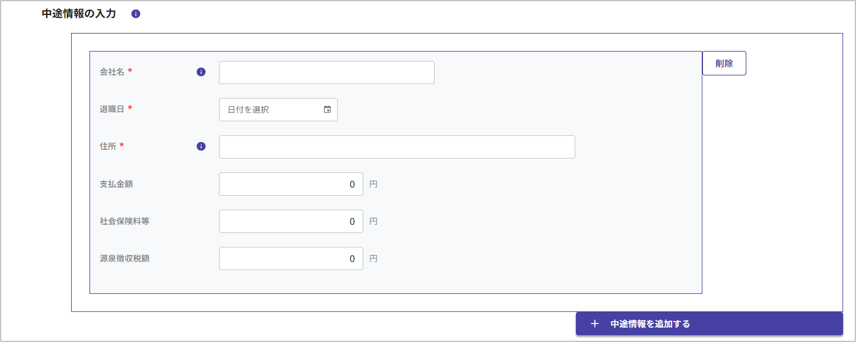
前職が複数ある場合は、再度[中途情報を追加する]をクリックして新たな入力項目を表示します。
★…必須項目
| 項目名 |
内容 |
| 会社名 ★ |
前職の会社名を入力します。
※スペースを含めて、15文字までの入力が可能です。 |
| 退職日 ★ |
前職の退職年月日を西暦で入力します。 |
| 住所 ★ |
前職の会社の所在地を入力します。
※スペースを含めて、33文字までの入力が可能です。 |
| 支払金額 |
前職の源泉徴収票の「支払金額」を入力します。 |
| 社会保険料等 |
前職の源泉徴収票の「社会保険料等の金額」を入力します。 |
| 源泉徴収税額 |
前職の源泉徴収票の「源泉徴収税額」を入力します。 |
-翌年度-
※[申告書選択]の画面で翌年度分の「給与所得者の扶養控除等(異動)申告書」にチェックを付けた場合に表示されます。
翌年度の給与処理を行うために、内容に誤りがないか確認します。表示された内容に誤りがある場合は、「翌年度中の異動:該当する」を選択すると修正できます。
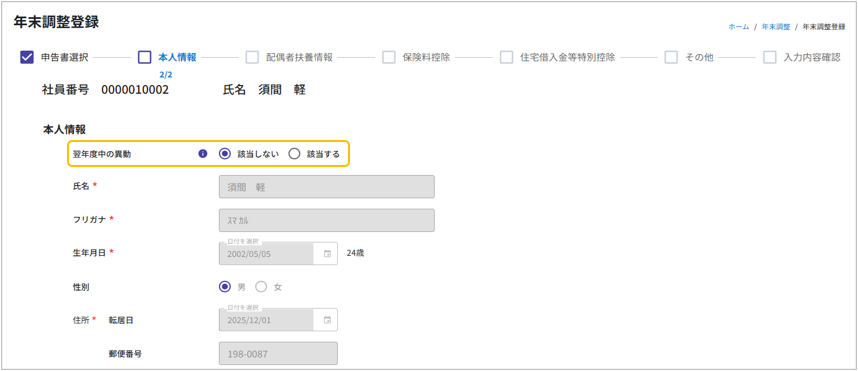
↑「年末調整データの登録」に移動
3.配偶者・扶養親族情報の確認
「配偶者扶養情報」の画面で配偶者および扶養親族情報の内容の確認と入力し、[次へ]をクリックします。
-本年度-
①「氏名」~「世帯主の氏名」と「障害者区分」~「災害者区分」に、人事マスタの登録情報が引用表示されるので、内容に誤りがないか確認します。表示された内容に誤りがある場合は、「本年度中の異動:該当する」を選択すると修正できます。修正した内容は、年末調整計算の実行時に反映されます。
※扶養親族を追加する場合は、「本年度中の異動:該当する」を選択して[扶養親族情報を追加する]をクリックします。
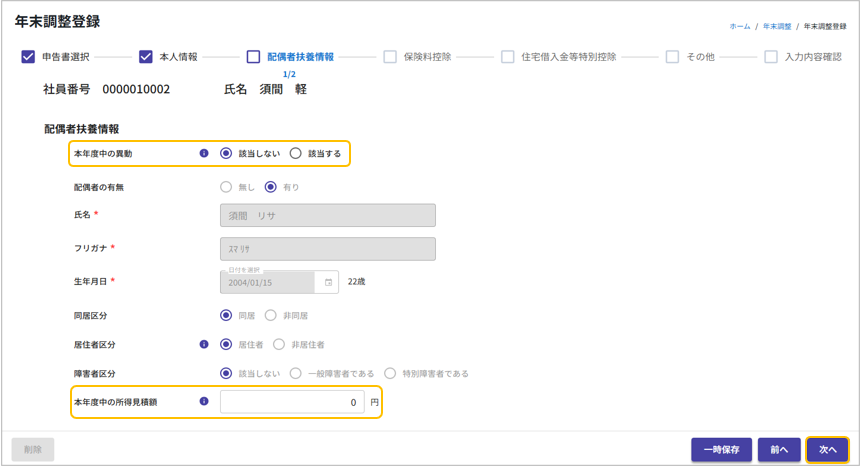
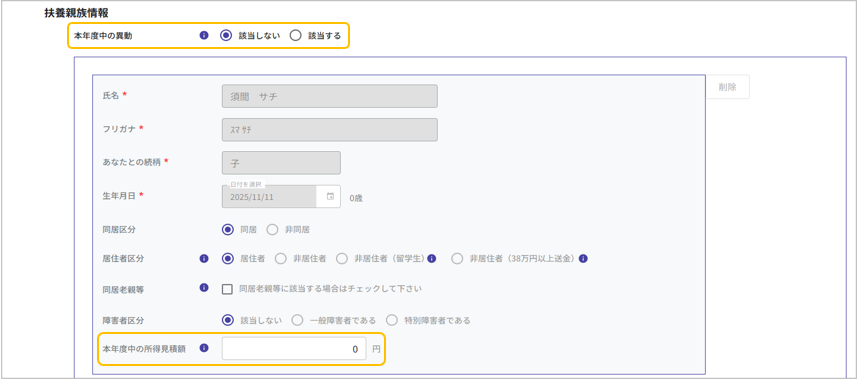
②配偶者および特定親族に収入がある場合は、「本年度中の所得見積額」を入力します。
※「本年度中の所得見積額」は、「本年度中の異動:該当しない」のままで入力できます。
配偶者扶養情報欄:配偶者の本年中の合計所得金額の見積額を入力します。
※収入が給与のみの場合は、給与収入額から74万円(令和8年分「令和9年1月12日納期」の給与所得控除額)を引いた金額になります。
例)本年中の給与収入が130万円の場合、130万円-74万円=56万円 が合計所得金額の見積額です。
※マイナス金額は入力不要です。
扶養親族情報欄:特定親族に該当する場合のみ、本年中の合計所得金額の見積額を入力します。
※特定親族とは…19歳以上23歳未満、かつ合計所得金額が62万円超 123万円以下の人(給与収入のみの場合、136万円超 197万円以下)
※収入が給与のみの場合は、給与収入額から74万円(令和8年分「令和9年1月12日納期」の給与所得控除額)を引いた金額になります。
例)本年中の給与収入が168万円の場合、168万円-74万円=94万円 が合計所得金額の見積額です。
※マイナス金額は入力不要です。
③所得金額調整控除の対象となる扶養親族がいる場合、「所得金額調整控除対象の追加」に入力をします。

| 項目名 |
内容 |
| 要件の追加 |
扶養親族情報に登録がないが、所得金額調整控除の対象となる場合に選択します。
○無し ○年齢23歳未満の扶養親族がいる ○特別障害者である扶養親族がいる
※以下の条件すべてに当てはまる場合、夫婦双方が控除を受けられます。
・夫婦共働き世帯のように、同じ世帯に所得者が2人いる。
・特別障害者や年齢23歳未満の扶養親族がいる。
・夫婦双方の給与収入金額が850万円を超えている。
|
| 氏名 |
「要件の追加:無し」以外を選択した場合に、該当者の氏名を入力します。
※姓と名の間に、全角スペースが必要です。
※スペースを含めて、15文字までの入力が可能です。 |
| フリガナ |
「要件の追加:無し」以外を選択した場合に、該当者のフリガナを入力します。
※英数かな・カナの全角文字は、自動的に半角になります。
※姓と名の間に、半角スペースが必要です。
※スペースを含めて、30文字までの入力が可能です。 |
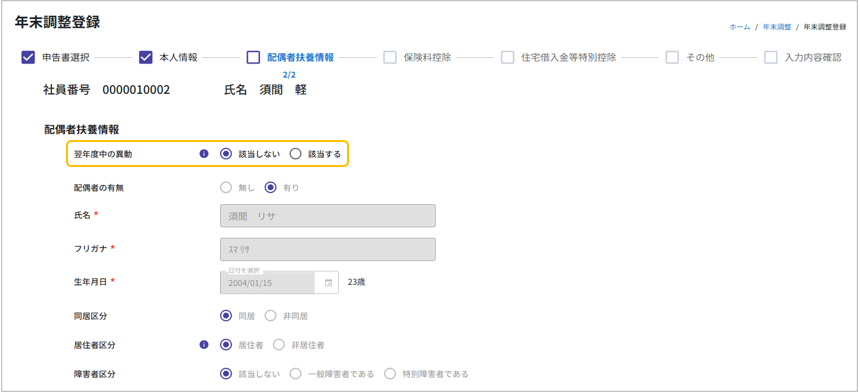
-翌年度-
※[申告書選択]の画面で翌年度分の「給与所得者の扶養控除等(異動)申告書」にチェックを付けた場合に表示されます。
「氏名」~「世帯主の氏名」と「障害者区分」~「災害者区分」の表示内容に誤りがないか確認します。「翌年度中の異動:該当する」を選択すると修正できます。翌年度分として修正した内容は、[人事マスタ異動情報反映]を実行すると人事マスタに反映されます。
※扶養親族を追加する場合は、「翌年度中の異動:該当する」を選択して[扶養親族情報を追加する]をクリックします。
↑「年末調整データの登録」に移動
4.保険料控除の入力
※[申告書選択]の画面で「給与所得者の保険料控除申告書」にチェックを付けた場合に表示されます。
「保険料控除」の画面で、保険料控除証明書の記載内容を基に、年末調整計算で控除する保険料の情報(生命保険料控除・地震保険料控除・社会保険料控除・小規模企業共済等掛金控除)を入力し、[次へ]をクリックします。
※[○○○を追加する]をクリックすると、入力項目が表示されます。
※前年の年末調整をスマカル給与で行っている場合は、前年入力した各種保険料控除の情報が表示されます。
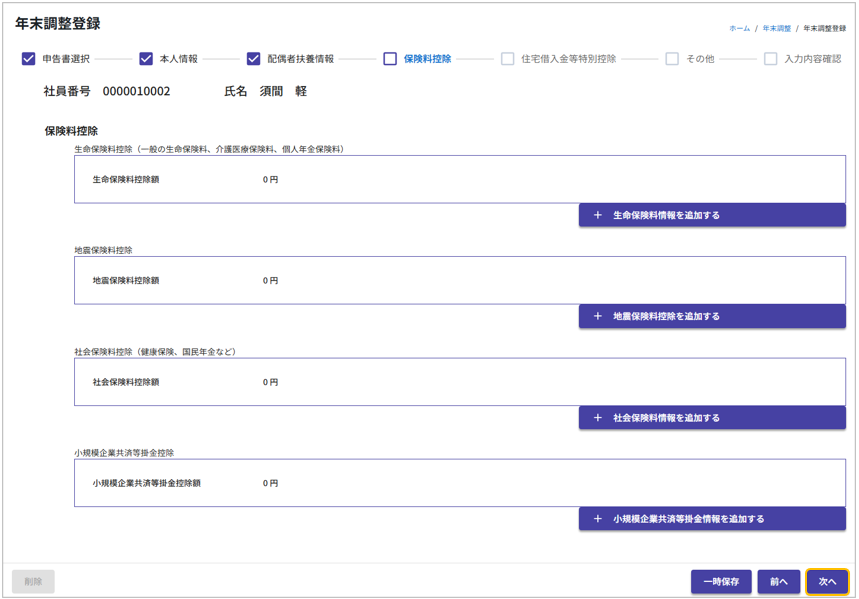
<生命保険料控除(一般の生命保険料、介護医療保険料、個人年金保険料)>
※複数の入力がある場合は、[生命保険料情報を追加する]をクリックして、新たな入力項目を表示します。
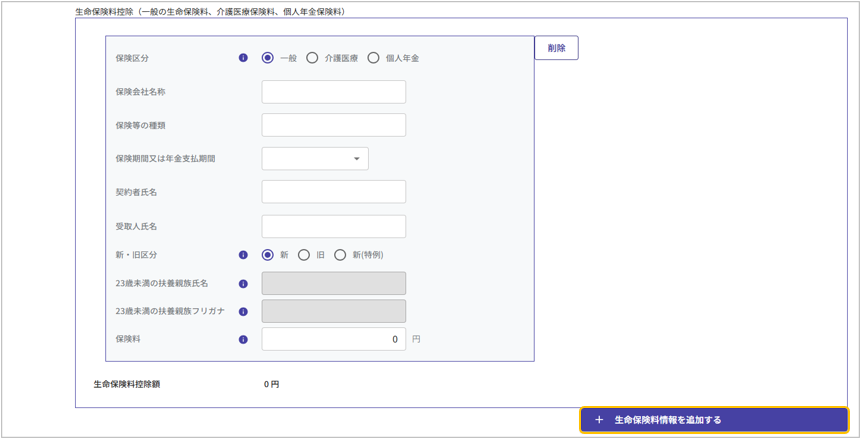
| 項目名 |
内容 |
| 保険区分 |
該当するものを選択します。
○一般 ○介護医療保険 ○個人年金保険料 |
| 保険会社名称 |
契約している保険会社名を入力します。
※スペースを含めて、50文字までの入力が可能です。 |
| 保険等の種類 |
保険等の種類を入力します。
※スペースを含めて、50文字までの入力が可能です。
例)終身保険、医療保険、年金、こども保険など |
| 保険期間又は年金支払期間 |
終身・1年以下・2年・3年…をプルダウンで選択します。 |
| 契約者氏名 |
契約者の氏名を入力します。
※スペースを含めて、15文字までの入力が可能です。 |
| 受取人氏名 |
受取人の氏名を入力します。
※スペースを含めて、15文字までの入力が可能です。 |
| 新・旧区分 |
該当するものを選択します。
○新 ○旧 ○新(特例)
※新保険料で、かつ年齢23歳未満の扶養親族を有する場合に「新(特例)」を選択します。 |
| 23歳未満の扶養親族氏名 |
「新・旧区分:新(特例)」の選択時に、23歳未満の扶養親族の氏名を入力します。 |
| 23歳未満の扶養親族フリガナ |
「新・旧区分:新(特例)」の選択時に、23歳未満の扶養親族のフリガナを入力します。 |
| 保険料 |
本年中に支払った保険料を入力します。 |
| 生命保険料控除額 |
各項目の選択と、入力した保険料から計算された保険料控除額が表示されます。 |
<地震保険料控除>
※複数の入力がある場合は、[地震保険料控除を追加する]をクリックして、新たな入力項目を表示します。
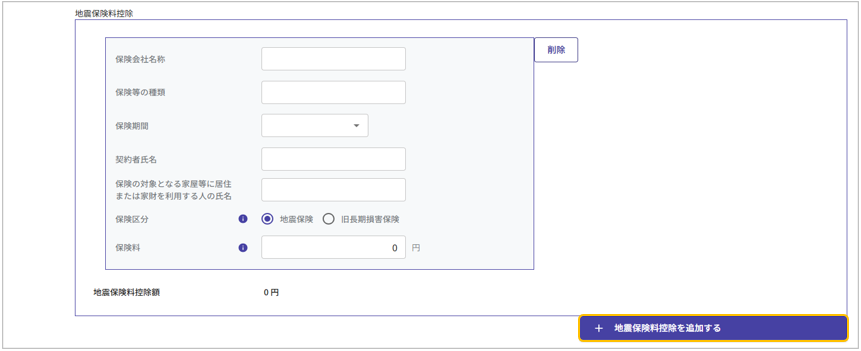
| 項目名 |
内容 |
| 保険会社名称 |
契約している保険会社名を入力します。
※スペースを含めて、50文字までの入力が可能です。 |
| 保険等の種類 |
契約している保険の種類を入力します。
※スペースを含めて、50文字までの入力が可能です。
例)地震保険、自然災害、建物更生など |
| 保険期間 |
1年以下・2年・3年…プルダウンで選択します。 |
| 契約者氏名 |
契約者の氏名を入力します。
※スペースを含めて、15文字までの入力が可能です。 |
| 保険の対象となる家屋等に居住または家財を利用する人の氏名 |
利用する人の氏名を入力します。
※スペースを含めて、15文字までの入力が可能です。 |
| 保険区分 |
該当するものを選択します。
○地震保険 ○旧長期損害保険 |
| 保険料 |
本年中に支払った保険料を入力します。 |
| 地震保険料控除額 |
各項目の選択と、入力した保険料から計算された保険料控除額が表示されます。 |
<社会保険料控除(健康保険、国民年金など)>
※複数の入力がある場合は、[社会保険料情報を追加する]をクリックして、新たな入力項目を表示します。
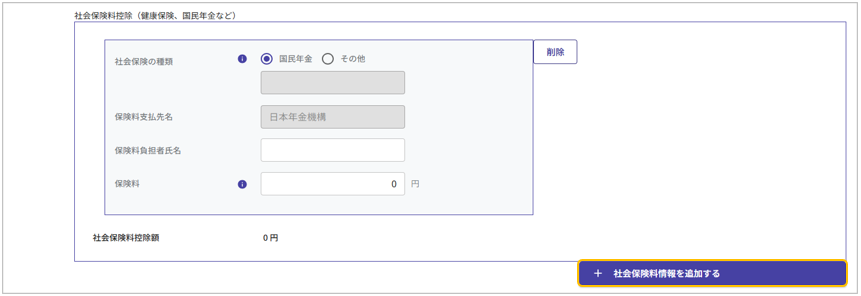
| 項目名 |
内容 |
| 社会保険の種類 |
給与天引きされていない社会保険料控除がある場合に、該当するものを選択します。
○国民年金 ○その他国民年金・国民年金基金の場合は「国民年金」を、それ以外の場合は「その他」を選択します。
「その他」を選択した場合のみ、下枠にその種類(例:国民健康保険)を入力します。 |
| 保険料支払先名 |
「社会保険の種類:その他」を選択した場合に、保険料の支払先名を入力します。
※スペースを含めて、15文字までの入力が可能です。「社会保険の種類:国民年金」を選択した場合は、「日本年金機構」と表示され入力できません。 |
| 保険料負担者氏名 |
保険料の負担者氏名を入力します。
※スペースを含めて、15文字までの入力が可能です。 |
| 保険料 |
本年中に支払った保険料を入力します。 |
| 社会保険料控除額 |
入力した保険料から計算された保険料控除額が表示されます。 |
<小規模企業共済等掛金控除>
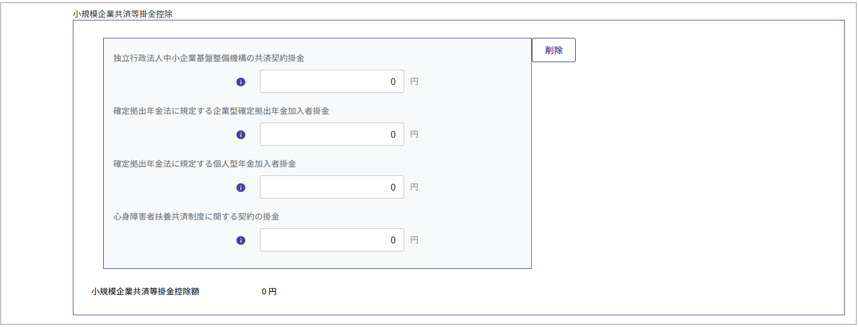
| 項目名 |
内容 |
| 独立行政法人中小企業基盤整備機構の共済契約掛金 |
独立行政法人中小企業基盤整備機構との共済契約で、支払った掛金がある場合に入力します。 |
| 確定拠出年金法に規定する企業型確定拠出年金加入者 |
年末調整の控除対象とする企業型確定拠出年金で、支払った掛金がある場合に入力します。 |
| 確定拠出年金法に規定する個人型年金加入者掛金 |
個人型確定拠出年金・iDeCo(イデコ)で、支払った掛金がある場合に入力します。 |
| 心身障害者扶養共済制度に関する契約の掛金 |
地方公共団体が実施する心身障害者扶養共済制度で、支払った掛金がある場合に入力します。 |
| 小規模企業共済等掛け金控除額 |
入力した各掛金から計算した控除額が表示されます。 |
↑「年末調整データの登録」に移動
5.住宅借入金等特別控除の入力
※[申告書選択]の画面で「給与所得者の住宅借入金等特別控除申告書」にチェックを付けた場合に表示されます。
「住宅借入金等特別控除」の画面で、年末調整計算で処理する住宅借入金等特別控除の情報を入力し、[次へ]をクリックします。
※前年の年末調整をスマカル給与で行っている場合は、前年入力した情報(住宅借入金等の内訳入力レイアウトの入力内容以外)が表示されます。
①[住宅借入金等情報を追加する]をクリックし、入力項目を表示します。
居住開始年月日に入力した「年数」によって、項目や住宅借入金等の内訳(計算)入力レイアウトの表示が変わります。
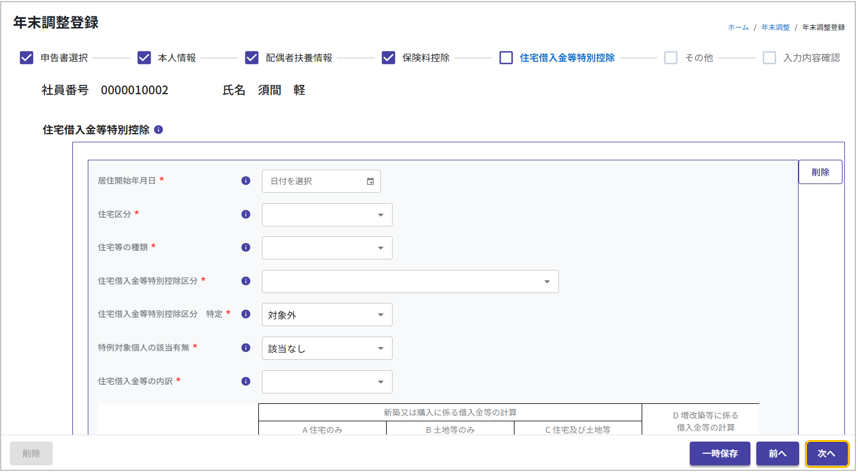
★…必須項目
| 項目名 |
内容 |
| 居住開始年月日 ★ |
『年末調整のための(特定増改築等)住宅借入金等特別控除証明書』の「㋑または㋠ 居住開始年月日」の年月日を入力します。
※入力した年月日によって、以下に表示される項目や、住宅借入金等の内訳(計算)入力レイアウトの表示が変わります。 |
| 住宅区分 ★ |
住宅取得時の契約情報や登記情報を参考に選択します。
○新築 ○既存住宅 ○増改築 ○買取再販住宅
※「買取再販住宅」は、「居住開始年月日:2024年(令和6年)以降」の場合のみ表示されます。 |
| 住宅等の種類 ★ |
住宅の性能を証明する書類を参考に選択します。
※「居住開始年月日:2018年(平成30年)以前」の場合は表示されません。
<居住開始年月日:2019年(平成31年)~2023年(令和5年)の場合>
○一般の住宅の取得等 ○認定長期優良住宅 ○認定低炭素住宅
<居住開始年月日:2024年(令和6年)以降の場合>
○一般の住宅の取得等 ○認定長期優良住宅 ○認定低炭素住宅
○ZEH水準省エネ住宅 ○省エネ基準適合住宅
|
| 住宅借入金等特別控除区分 ★ |
『年末調整のための(特定増改築等)住宅借入金等特別控除証明書』の記載を参考に選択します。
○元号●年中居住者用
○元号●年中居住者用・特例居住者用
○元号●年中居住者・認定住宅(等)用
○元号●年中居住者・認定住宅等(特例認定住宅等)用
○元号●年中居住者・特定増改築等住宅借入金等特別控除用
○元号●年中居住者・震災再取得等用
○元号●年中居住者・震災再取得者等(特例居住用家屋)用 |
| 住宅借入金等特別控除区分 特定 ★ |
『年末調整のための(特定増改築等)住宅借入金等特別控除証明書』の「㋑ 居住開始年月日」欄の記載を参考に選択します。
○対象外 ○特定 ○特別特定 ○特例特別特例 |
| 特例対象個人の該当有無 ★ |
「住宅の種類」が「一般の住宅の取得等」以外で、居住開始年の時点で本人か配偶者が40歳未満、または19歳未満の扶養親族がいる場合に「該当する」を選択します。
○該当なし ○該当する
※「居住開始年月日:2024年(令和6年)以降」の場合のみ表示されます。 |
| 住宅借入金等の内訳 ★ |
「給与所得者の(特定増改築等)住宅借入金等特別控除申告書」の『新築又は購入に係る借入金等の計算』の入力対象を選択します。
○住宅のみ ○土地のみ ○住宅及び土地等 ○住宅及び土地等(個別入力)
※「住宅及び土地等(個別入力)」を選択すると、「A住宅のみ」「B土地のみ」の入力ができます。 |
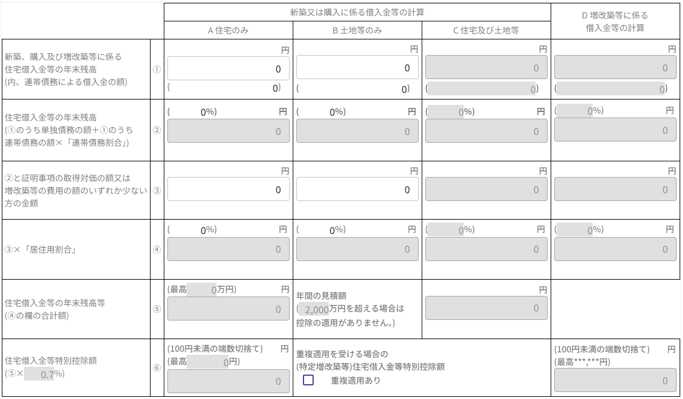
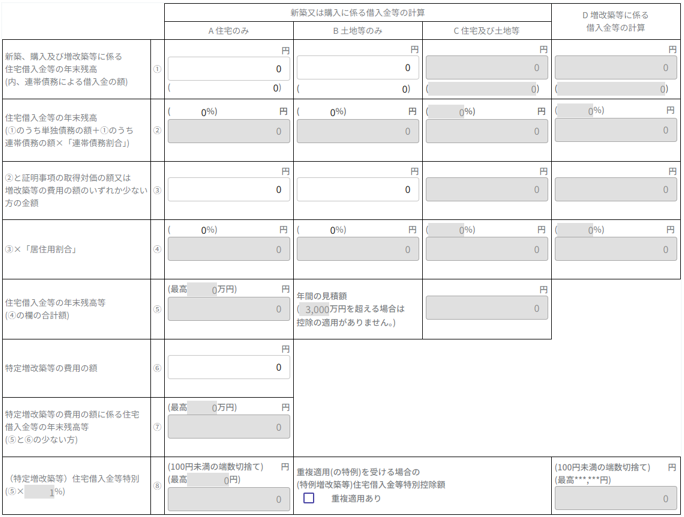
②表示された「住宅借入金等の内訳(計算)入力レイアウト」に、「住宅取得資金に係る借入金の年末残高等証明書」から転記して計算させた「給与所得者の(特定増改築等)住宅借入金等特別控除申告書兼(特定増改築等)住宅借入金等特別控除計算明細書」を参考に入力します。
居住開始年別、住宅借入金等の内訳(計算)入力レイアウトの表示
<居住開始年月日:2024年(令和6年)以降>
<居住開始年月日:2019年(平成31年)~2023年(令和5年)>
<居住開始年月日:2018年(平成30年)以前>
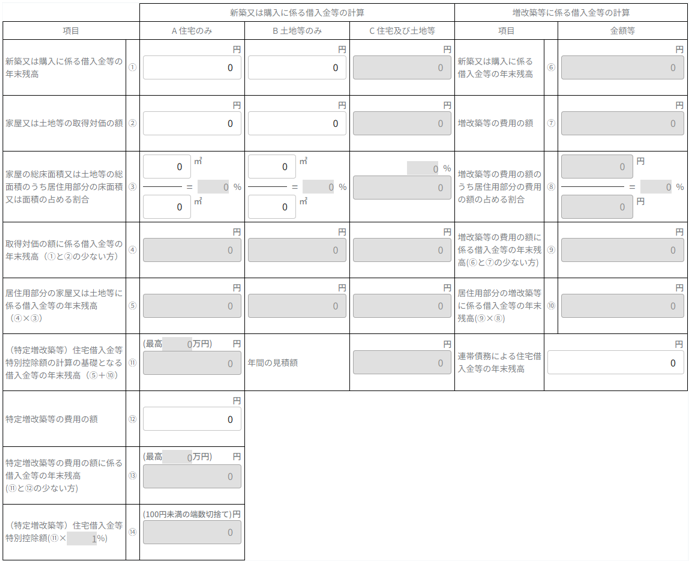
③住宅借入金等内訳(計算)入力レイアウトの入力内容から、「住宅借入金等特別控除額計」が表示されます。
※表示された金額と手計算した金額が異なっている場合(連帯債務等で自動計算結果と一致しない等)は、手入力にチェックを付けて「住宅借入金等特別控除額計」を直接入力します。

↑「年末調整データの登録」に移動
6.その他(調整額の入力)
スマカル給与で行った給与計算・賞与計算、または賃金台帳への登録以外で、年末調整に反映させる金額がある場合に入力し、[次へ]をクリックします。
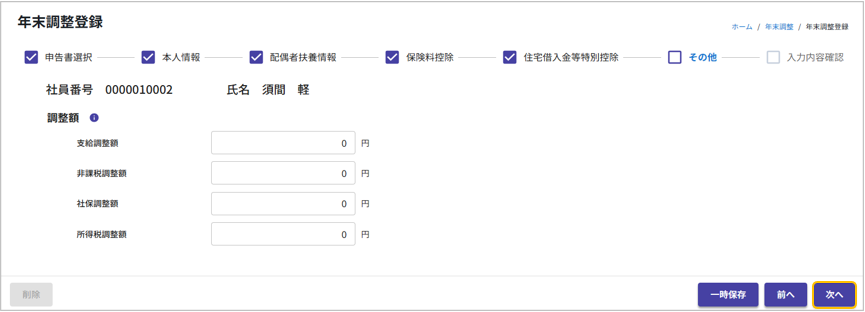
| 項目名 |
内容 |
| 支給調整額 |
スマカル給与の情報以外で、総支給額に加算する金額がある場合に入力します。 |
| 非課税調整額 |
スマカル給与の情報以外で、非課税額として処理する金額がある場合に入力します。 |
| 社保調整額 |
スマカル給与の情報(年末調整データの登録含む)以外で、社会保険料額の調整を行う場合に入力します。 |
| 所得税調整額 |
スマカル給与の情報以外で、所得税額に加算する金額がある場合に入力します。 |
↑「年末調整データの登録」に移動
7.入力内容の確認
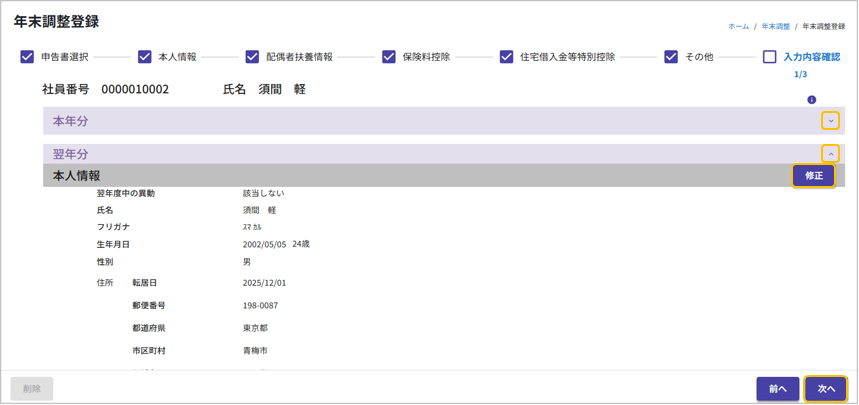
<本人情報、配偶者扶養情報の入力内容確認>
登録した「本年分」と「翌年分」の本人情報、および配偶者扶養情報の内容が正しいか確認し、[次へ]をクリックします。
※「翌年分」は、「申告書選択」画面で「給与所得者の扶養控除等(異動)申告書 ※翌年度分」にチェックを付けた場合に表示されます。
※「本年分」「翌年分」バー右端の▽や△をクリックすると、情報の表示・非表示が変更できます。
※各情報先頭行の右端に表示された[修正]をクリックすると、対象の処理画面に移動して修正ができます。
<保険料控除の入力内容確認>
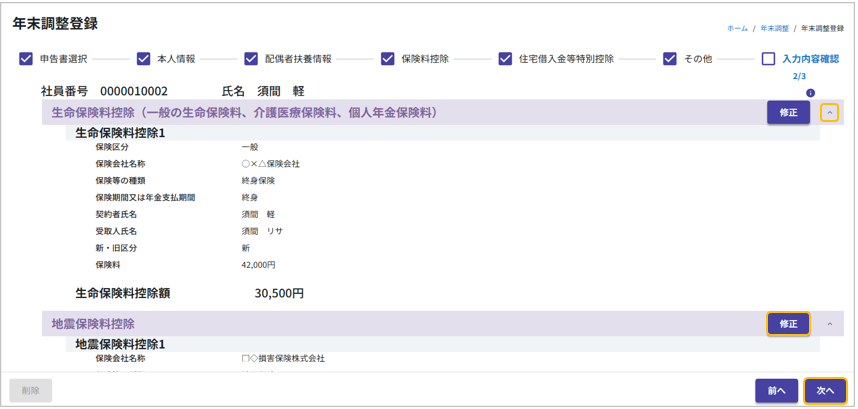
入力した保険料控除の内容が正しいか確認し、[次へ]をクリックします。
※「申告書選択」画面で「給与所得者の保険料控除申告書」にチェックを付けた場合に表示されます。ただし、保険料控除の入力がない場合は、白紙画面が表示されます。
※保険料控除バー右端の▽や△をクリックすると、情報の表示・非表示が変更できます。
※各情報先頭行の右端に表示された[修正]をクリックすると、対象の処理画面に移動して修正ができます。
<住宅借入金等特別控除、給与担当者への連絡事項入力内容確認>
①入力した住宅借入金等特別控除の内容が正しいか確認し[完了]をクリックします。
※「申告書選択」画面で「給与所得者の住宅借入金等特別控除申告書」にチェックを付けても、入力がない場合は、住宅借入金等特別控除は表示されません。
※住宅借入金等特別控除バー右端の▽や△をクリックすると、情報の表示・非表示が変更できます。
※情報先頭行の右端に表示された[修正]をクリックすると、対象の処理画面に移動して修正ができます。
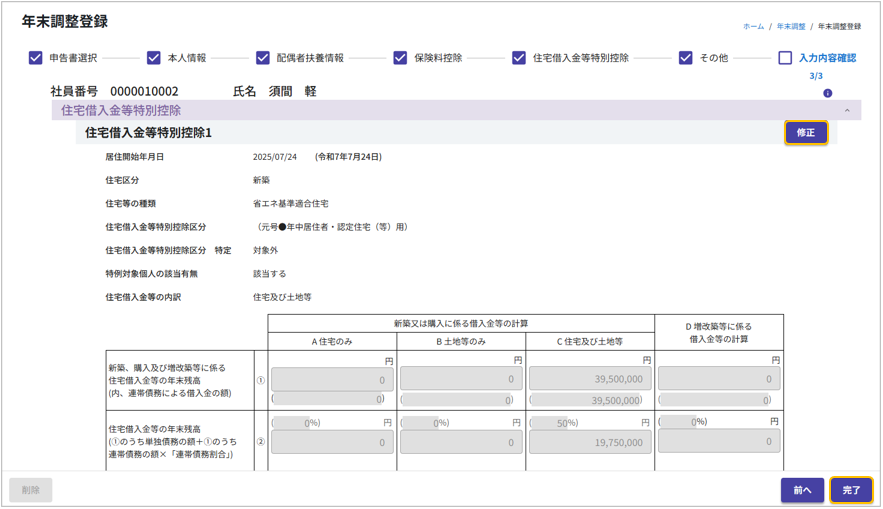
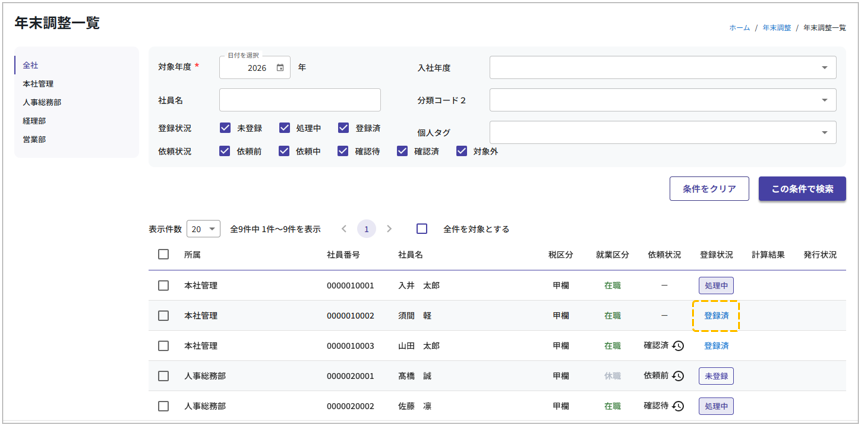
②[完了]をクリックした従業員は、[年末調整一覧]の登録状況列が[登録済]と表示されます。
↑「年末調整データの登録」に移動
年末調整データの修正
年末調整データの登録完了後でも、年末調整計算前であれば修正や削除は可能です。
①年末調整メニューから[年末調整一覧]を開きます。
②従業員の検索後、対象従業員行にある登録状況列の[登録済]をクリックします。
③[年末調整登録]の「入力内容確認」の処理画面が表示されます。
④修正したい処理画面タイトルをクリックするか、修正情報先頭行の[修正]をクリックします。
例)生命保険料控除を修正する場合
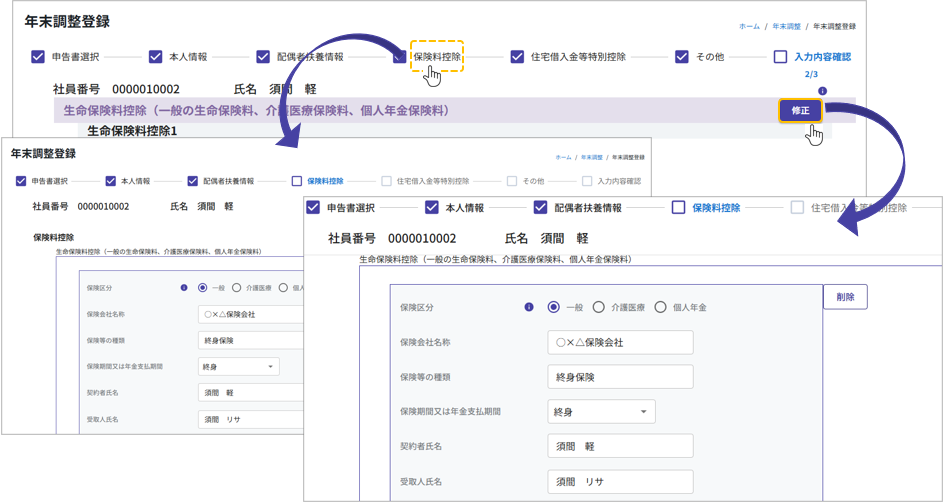
⑤修正後は[次へ]をクリックし、「入力内容確認」まで進めた後、[完了]をクリックします。
※[完了]をクリックしないと、登録状況欄は[処理中]になります。
年末調整データの削除
年末調整データの登録途中や完了後でも、年末調整計算前であれば修正や削除は可能です。
①年末調整メニューから[年末調整一覧]を開きます。
②従業員の検索後、対象従業員行にある登録状況列の[処理中]または[登録済]をクリックします。
③画面下部の[削除]をクリックします。
※削除をすると、年末調整登録で入力した内容は全てクリアされます。
※従業員への登録依頼(依頼メール送信)後に削除をすると、依頼状況が「依頼前」に戻ります。
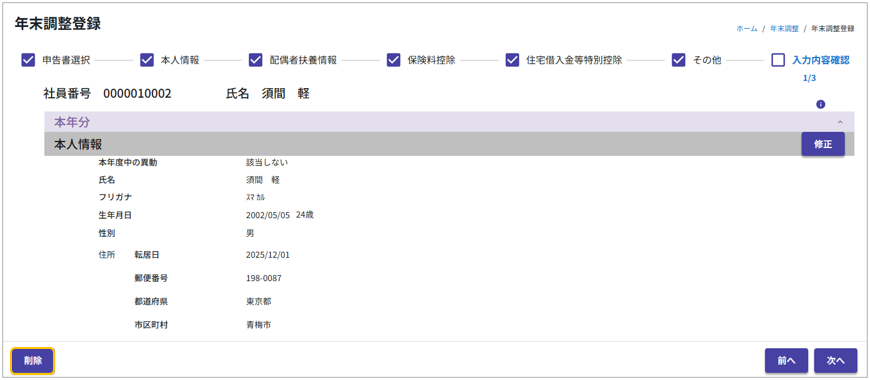
④年末調整データの削除確認画面で[削除]をクリックします。
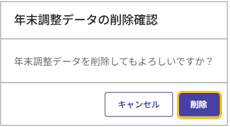
⑤年末調整一覧で、対象従業員の登録状況列が[未登録]になったことを確認します。
従業員のデータ登録内容の確認と修正
従業員が登録した年末調整データ内容の確認や修正をします。
■個別で内容を確認し[確認済]にする方法
■一括で[確認済]にする方法
■従業員が登録したデータの修正方法
■申請済み従業員への差し戻し方法
*
■個別で内容を確認し[確認済]にする方法
①年末調整メニューから[年末調整一覧]を開き、検索を行います。
②依頼状況列が「確認待」の表示になっている従業員の、登録状況列の[処理中]をクリックします。
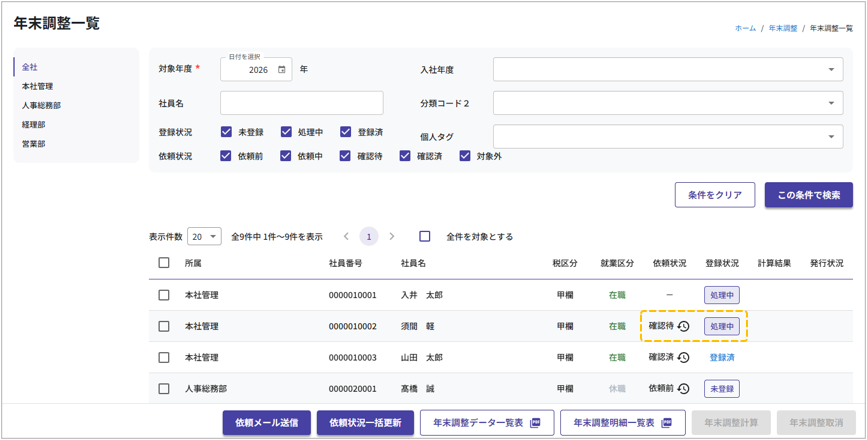
③「7.入力内容の確認」を行う処理画面から表示されるので、[次へ]をクリックします。
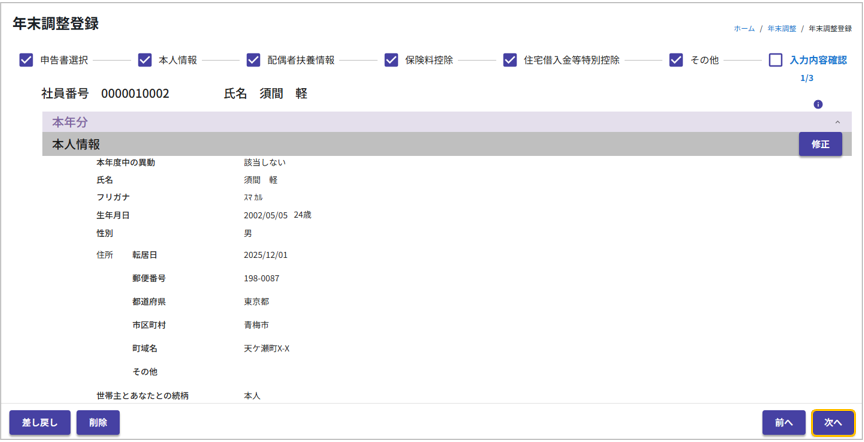
④順番に内容を確認し、最後に[完了]をクリックします。
※「入力内容確認」画面の「2/2」または「3/3」で、「給与担当者への連絡事項」が赤色で表示される場合は、従業員からの連絡事項が入力されています。
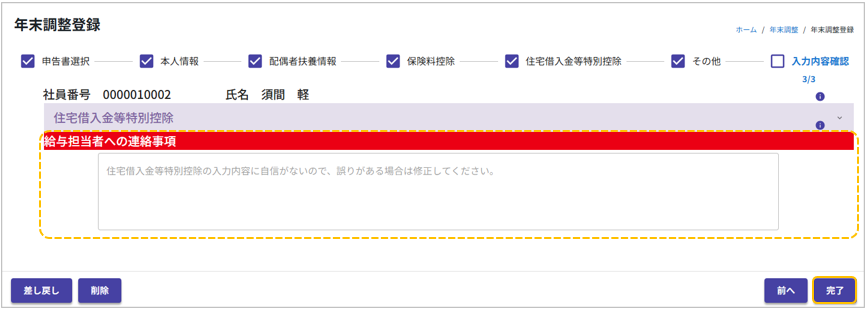
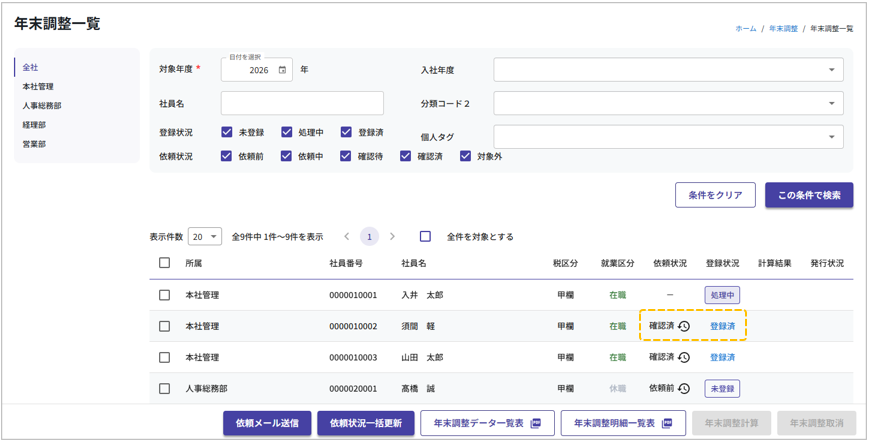
④依頼状況列が「確認済」、登録状況列が[登録済]に変わります。
↑「従業員のデータ登録内容の確認と修正」に移動
*
■一括で[確認済]にする方法
※個別で内容確認をせずに一括で更新する場合は、従業員が登録した「給与担当者への連絡事項」は確認できません。
①年末調整メニューから[年末調整一覧]を開き、検索を行います。
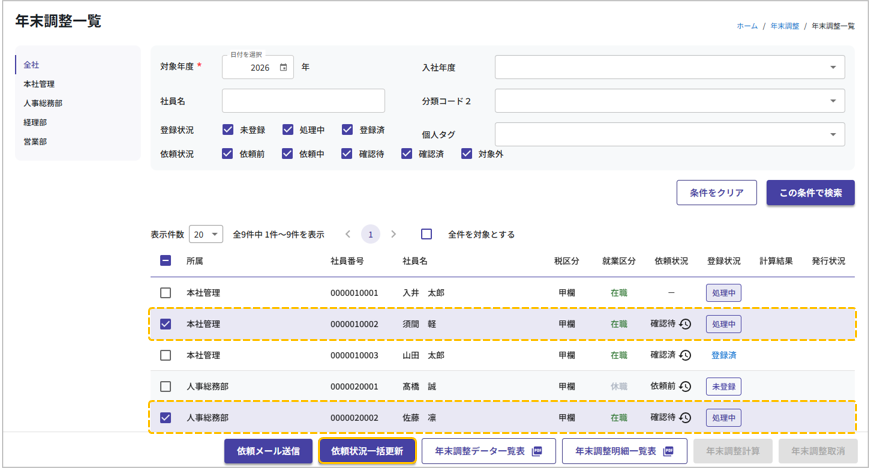
②依頼状況列が「確認待」になっている従業員にチェックを付けて、[依頼状況一括更新]をクリックします。
※選択された従業員の中に、複数の依頼状況種類が含まれていると、③の更新時にメッセージが表示されて処理できません。
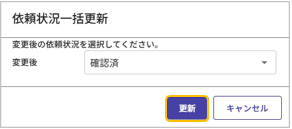
③依頼状況一括更新画面で、「変更後:確認済」にして[更新]をクリックします。
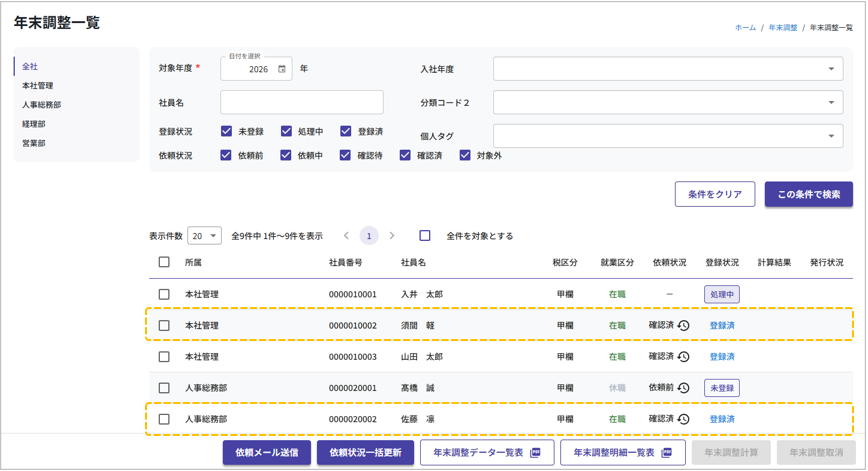
④選択していた従業員の依頼状況列が「確認済」、登録状況列が[登録済]に変わります。
※一括で[処理中]に戻す場合は、上記手順で「確認済」の従業員にチェックを付けて、「変更後:確認待」を選択して更新します。
↑「従業員のデータ登録内容の確認と修正」に移動
*
■従業員が登録したデータの修正方法
従業員が登録したデータを給与担当者が修正する場合は、以下の手順で処理します。
①年末調整メニューから[年末調整一覧]を開き、検索を行います。
②依頼状況列で「確認待」または「確認済」の表示になっている従業員の、登録状況列の[処理中]または[登録済]をクリックします。
③修正をしたい入力内容先頭行の[修正]をクリックします。
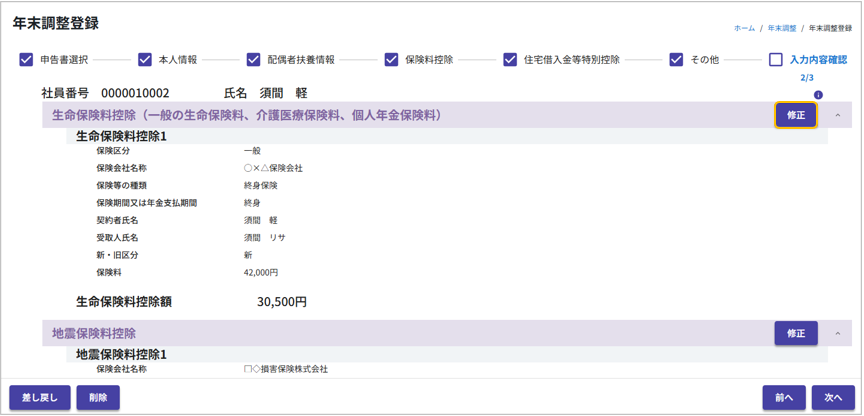
④該当の処理画面が表示されるので、画面下部の[修正]をクリックします。
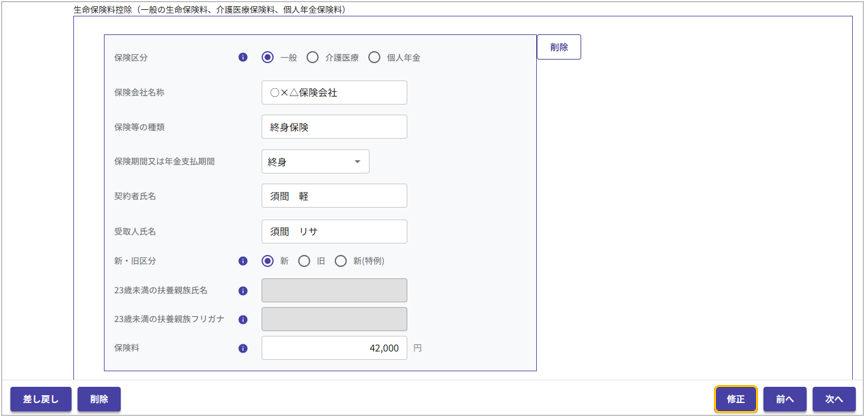
⑤直接入力可能な状態になるので、内容を修正して画面下部の[保存]をクリックします。
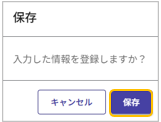
⑥保存の確認画面で、[保存]をクリックします。
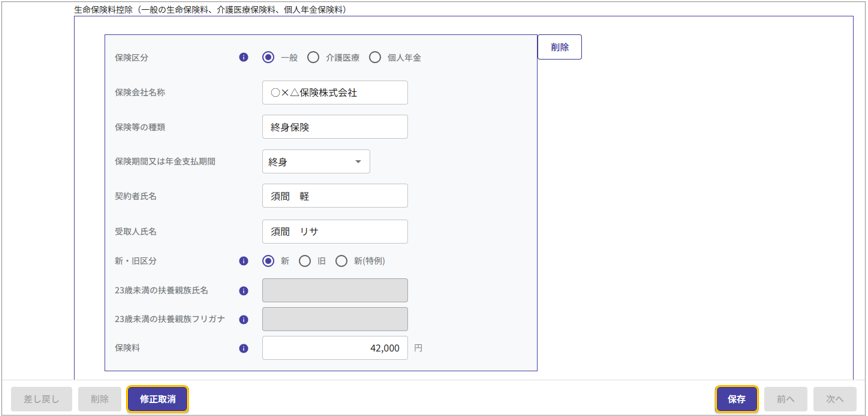
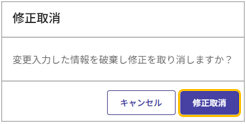
※上記⑤の[保存]クリック後、修正を行う必要がなかった場合は[修正取消]をクリックします。
修正取消の確認画面で[修正取消]をクリックすると、元の処理画面に戻ります。
⑦表示された処理画面から順番に内容を確認し、最後に[完了]をクリックしてブラウザのタブを閉じます。
↑「従業員のデータ登録内容の確認と修正」に移動
*
■申請済み従業員への差し戻し方法
申請済みの従業員に再登録してもらうため、データ登録の差し戻しをします。
①年末調整メニューから[年末調整一覧]を開き、検索を行います。
②差し戻しを行う従業員の、登録状況列[処理中]または[登録済]をクリックします。
③画面下部の[差し戻し]をクリックします。
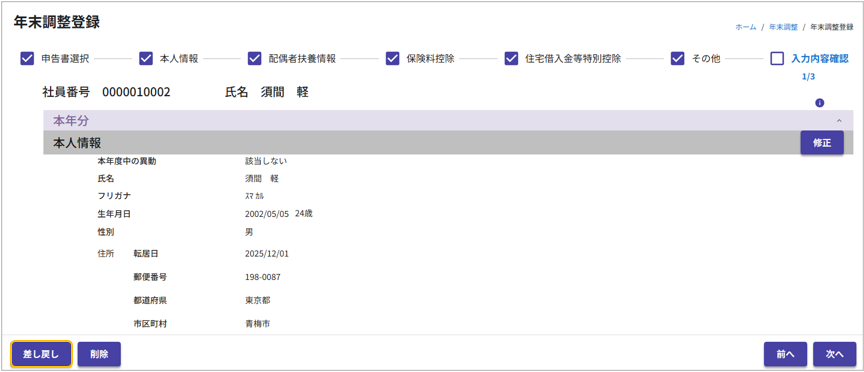
④差し戻し確認画面で[差し戻し]をクリックします。
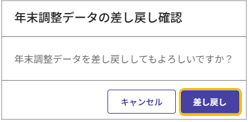
⑤年末調整一覧で、対象従業員の依頼状況列が[依頼中]になったことを確認します。従業員に連絡し、再度確認と入力の完了を依頼してください。
↑「従業員のデータ登録内容の確認と修正」に移動
年末調整データ一覧表
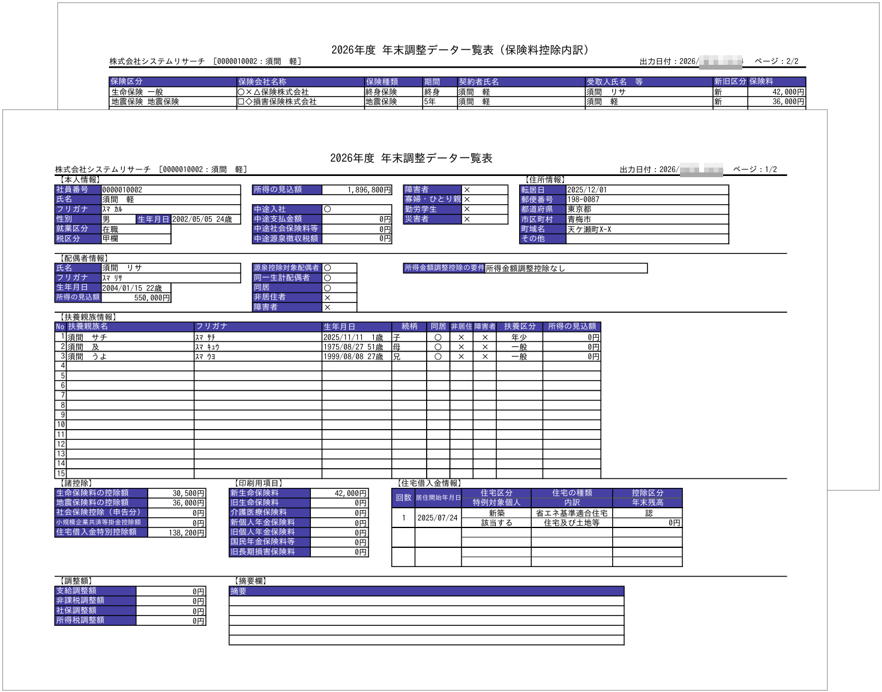
年末調整一覧で入力した年末調整データ内容の一覧をPDF出力します。
①年末調整メニューから[年末調整一覧]を開き、検索を行います。
②出力対象の従業員にチェックを付けて、[年末調整データ一覧表]をクリックします。
※出力されるのは、登録状況列が「登録済」の従業員です。
※「全件を対象とする」にチェックを入れても、登録状況列が「未登録」と「処理中」の従業員は出力されません。
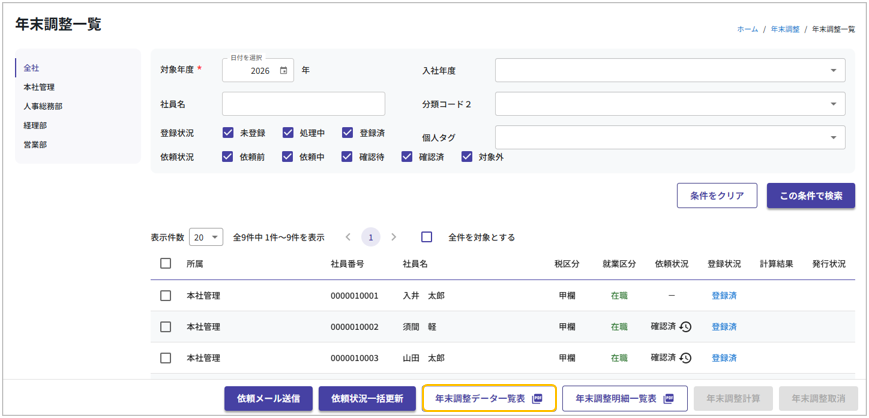
③出力条件を設定し、[出力]をクリックします。
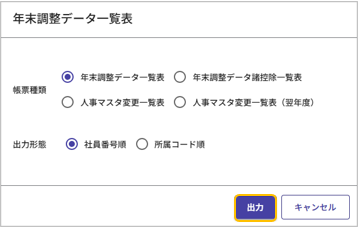
| 項目名 |
内容 |
| 帳票種類 |
帳票の種類を指定します。
○年末調整データ一覧表 ※1人に対して2枚
従業員毎に年末調整データ一覧表と年末調整データ一覧表(保険料控除内訳)を出力します。
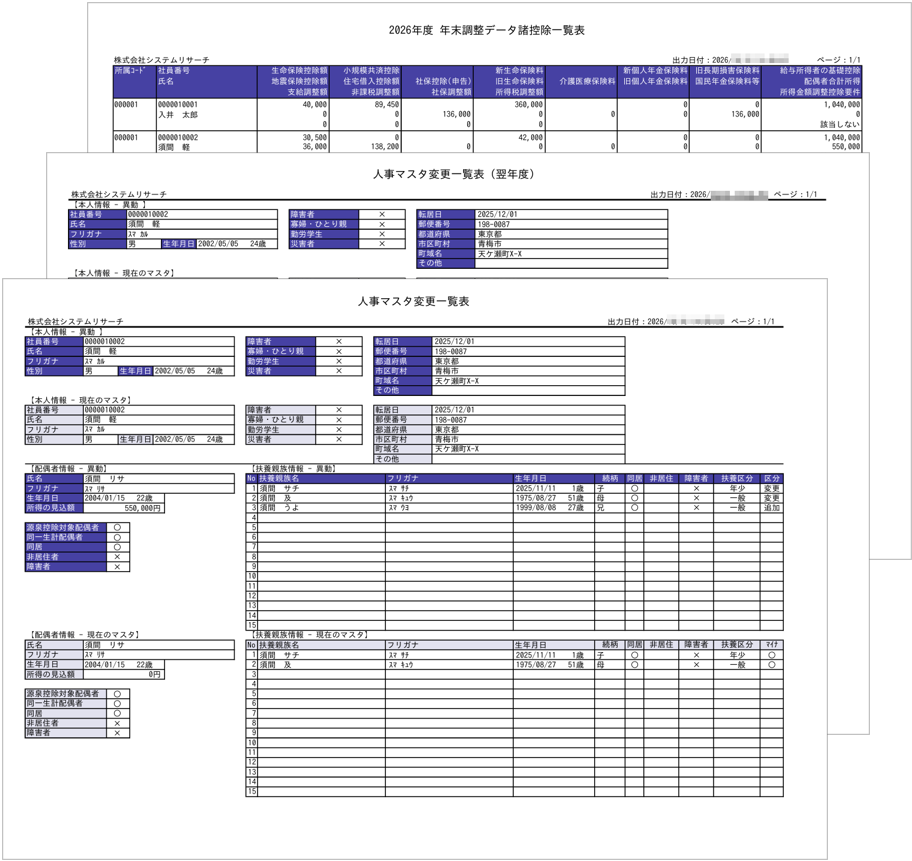
○年末調整データ諸控除一覧表 ※1枚あたり12名(行)
従業員毎に入力済みの諸控除情報を出力します。
○人事マスタ変更一覧表 ※1人に対して1枚
「本年度中の異動:該当する」の選択がある従業員の、人事マスタと本年度の年末調整データの登録内容を出力します。
※年末調整登録で入力した本年度の人事マスタ異動情報は、年末調整計算実行時に人事マスタに反映されます。
反映後は元に戻せません。必ず、年末調整計算の実行前に出力してください。
○人事マスタ変更一覧表(翌年度) ※1人に対して1枚
「翌年度中の異動:該当する」の選択がある従業員の、人事マスタと翌年度の年末調整データの登録内容を出力します。
※年末調整登録で入力した翌年度の人事マスタ異動情報は、「人事マスタ異動情報反映」の実行で人事マスタに反映されます。
|
| 出力形態 |
出力の形態を指定します。
○社員番号順
社員番号順に出力します。
○所属コード順
所属コード順かつ社員番号順に出力します。 |
④ブラウザの別タブに、出力されたPDFが表示されるので内容を確認します。
<印字例>